EtchManager
Documentación funcional y de usuario de EtchManager.
- 01 — Inicio y navegación
- 02 — Grabados
- 03 — Reportes
- 04 — Órdenes de Venta
- 05 — Interación con ERP
- 06 — Gestión de Insumos
- Productos
- Servicios
- Configuración de abastecimiento por sucursal
- Inventario por sucursal
- Movimientos de inventario
- Reposiciones
- Consumos y proyecciones
- 07 — Datos Maestros
- 08 — Gestión de dispositivos
- SIMs POS
- Dispositivos POS
- Notificaciones POS
- Diferencias POS / Backend
- Logs de dispositivos
- Herramientas de soporte POS
- 09 — Ajustes
01 — Inicio y navegación
Dashboard
Descripción General
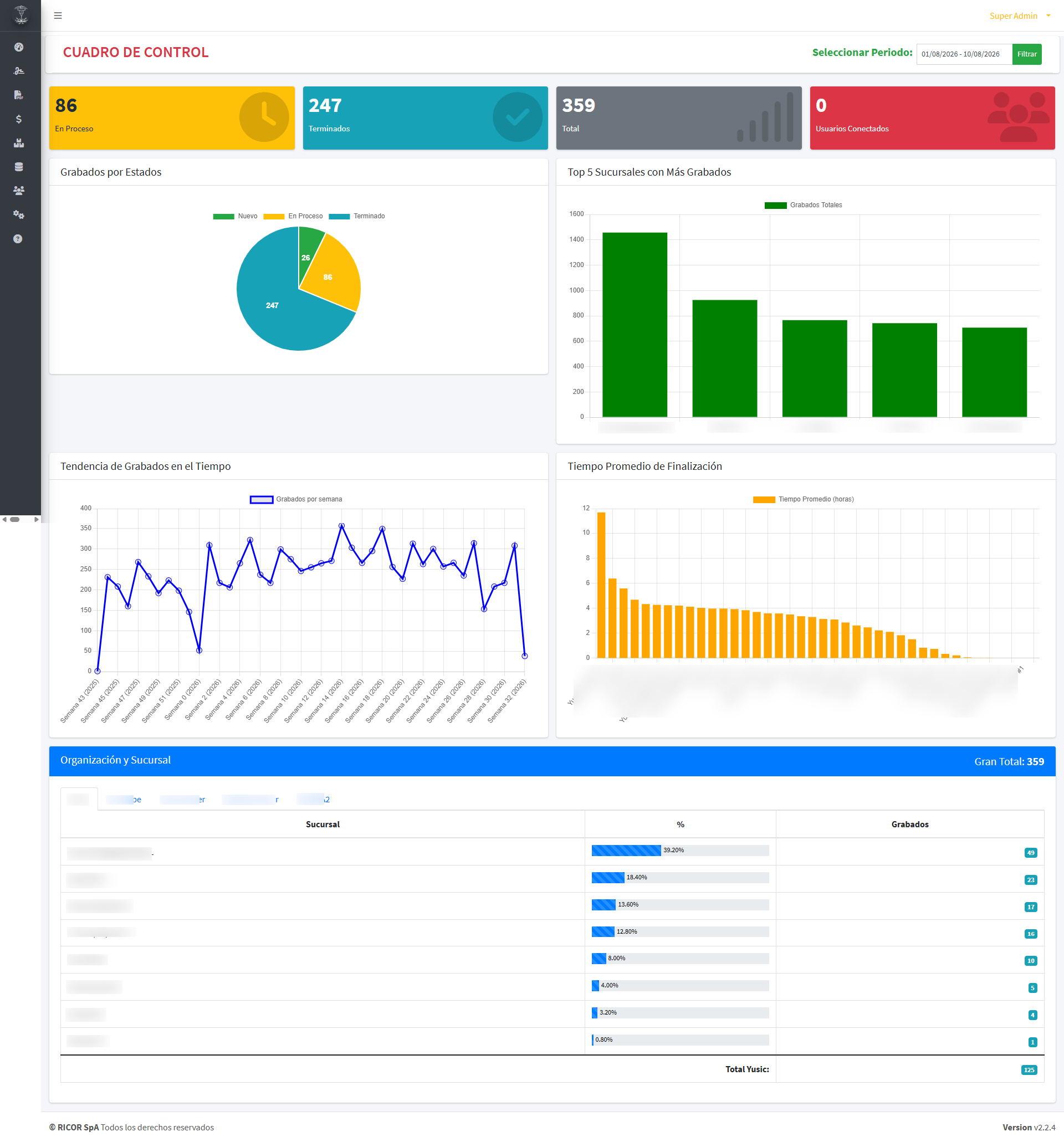
El dashboard es la vista principal que permite a los usuarios supervisar y gestionar los datos clave del sistema. Proporciona una visión consolidada de estadísticas, gráficos y tablas dinámicas para facilitar la toma de decisiones.
Funcionalidades Principales
-
Filtro por rango de fechas:
- Selecciona el período que deseas analizar.
- Los indicadores, gráficos y listados se actualizan según el rango elegido.
-
Cajas Informativas:
- Muestra estadísticas clave como:
- Nuevos: Elementos recientemente añadidos.
- En Proceso: Elementos que están en proceso.
- Terminados: Elementos completados.
- Total: Cantidad total de elementos.
- Usuarios Conectados (visible solo para el rol Super Admin).
- Muestra estadísticas clave como:
-
Gráficos:
- Grabados por Estados: Visualiza el desglose de grabados según su estado.
- Grabados por Sucursal: Muestra datos agrupados por sucursal y organización.
-
Listados de actividad:
- Listas de elementos "Nuevos" o "Realizados", basadas en el rango de fechas seleccionado.
Menú y permisos
Menú principal
Las secciones principales actuales son:
- Inicio.
- Grabados.
- Reportes.
- Órdenes.
- Insumos.
- Maestros.
- Usuarios.
- Ajustes.
- Ayuda.
Grabados
Incluye:
- Tareas.
- Histórico.
Órdenes
Incluye:
- Grabados.
- Servicios.
Insumos
Puede incluir:
- Productos.
- Servicios.
- Reposiciones.
- Inventarios.
- Consumos.
- Configuración.
Maestros
Para perfiles administrativos puede incluir:
- Organizaciones.
- Sucursales.
- Marcas.
- Dispositivos.
- Notificaciones POS.
- SIMs POS.
- Logs de dispositivos.
- Diffs POS/Backend.
- Importaciones.
Usuarios
Incluye, según permisos:
- Usuarios.
- Permisos.
- Roles.
**Estos dos ultimos estan disponibles solo para Admin y Super Admin.
Ajustes
Disponible normalmente para Admin y Super Admin.
Ayuda
Redirige a esta documentación
02 — Grabados
Tareas
Tareas
¿Qué puedes hacer en esta sección?
En esta sección puedes gestionar las tareas y revisar su estado.
Alcance:
- La vista de tareas solo muestra las tareas ejecutadas durante el mes en curso
- Para visualizar tareas de meses anteriores debe ir al menú Histórico y filtrar por fecha, o por el criterio disponible.
Opciones principales:
- Crear una nueva tarea: Haz clic en el botón Nueva para registrar una nueva tarea.
- Ver detalles: Haz clic en el icono acción correspondiente para revisar los detalles de una tarea o reimprimir
- Editar: Usa el icono acción correspondiente para modificar una tarea
- NOTA: Debes tener en cuenta que una tarea solo puede ser modificada mientras se encuentra en estado Nuevo; una vez que hayas confirmado la generacion de etiquetas y, haya pasado al estado En Proceso, ya No podrá ser corregido cualquier error de marca, patente, número de orden o codigo del colaborador.
Estados de las tareas:
- Nuevo: La tarea está recién registrada.
- En Proceso: La tarea está siendo trabajada.
- Terminado: La tarea está completa.
Filtros y Busquedas:
- Puedes filtrar las tareas por sucursal, fecha o Codigo de colaborador (si esta habilitado) usando las flechas al lado del encabezado de la tabla.
- Para realizar una busqueda de patente sigue los siguientes consejos:
- Introduce o selecciona el criterio de búsqueda para los campos que tienes habilitados como el número de orden, codigo del colaborador, o patente.
- Haz clic en el botón Buscar para filtrar los resultados.
- Los resultados se mostrarán en la tabla.
Ejemplos de búsquedas
- Para buscar la patente como HJGD68, puedes ingresar cualquiera de estas variantes:
- '68' : devolverá todas las patentes terminadas en 68.
- 'JG' : devolverá todas las patentes que contengan un J seguida de una G.
- 'HJGD' : devolverá todas las patentes que empiecen con HJGD.
- 'D68' : devolverá todas las patentes que terminen con D68.
- Si buscas un número de orden, utiliza el mismo principio que para las patentes
Haz clic en Volver para regresar a la página principal.
Histórico de grabados
Introducción
En esta sección, puedes buscar y visualizar el historico de grabados registrados en el sistema.
Cómo realizar una búsqueda
- Introduce o selecciona los criterios de búsqueda en el formulario, como el numero de orden, nombre del colaborador, sucursal, o el rango de fechas.
- Haz clic en el botón Buscar para filtrar los resultados.
- Los resultados se mostrarán en una tabla con información detallada.
Detalles de los Resultados
- Colaborador: El nombre del colaborador asociado al grabado.
- Sucursal: La sucursal donde se realizó el grabado.
- Fecha: Fecha en la que se registró el grabado.
- Total Grabados: Cantidad total de grabados realizados.
Ejemplos de búsquedas
- Para buscar la patente como HJGD68, puedes ingresar cualquiera de estas variantes:
- '68' : devolverá todas las patentes terminadas en 68 dentro del rango de fecha que elegiste
- 'JG' : devolverá todas las patentes que contengan un J seguida de una G, dentro del rango de fecha que elegiste
- 'HJGD' : devolverá todas las patentes que empiecen con HJGD, dentro del rango de fecha que elegiste
- 'D68' : devolverá todas las patentes que terminen con D68, dentro del rango de fecha que elegiste
- Si buscas un numero de orden, utiliza el mismo principio que para las patentes
Usos practicos
Algunas combinaciones de busqueda no tienen sentido y devolveran un resultado vacio porque no se cumplirán las condiciones; por ejemplo:
- Supongamos que la patente TTJU59 se registró para un vehiculo MAZDA. Si haces una busqueda de la patente TTJU59 pero elijes la marca SUZUKI, a pesar de que esa patente existe, no devolverá resultado alguno porque la marca asociada es MAZDA y no SUZUKI.
- Lo mismo podria ocurrir si combinas la busqueda de un numero de orden con un patente, o con un colaborador.
** NOTAS:
- Ten en cuenta que siempre debes elegir un rango de fechas y, que obtendras unicamente el resultado asociado a tu sucursal.
- Si tu sucursal no tiene habilitada el registro de tareas de grabado por Colaborador, no tendrás informacion en ese campo. Idem para el numero de orden
03 — Reportes
Reportes
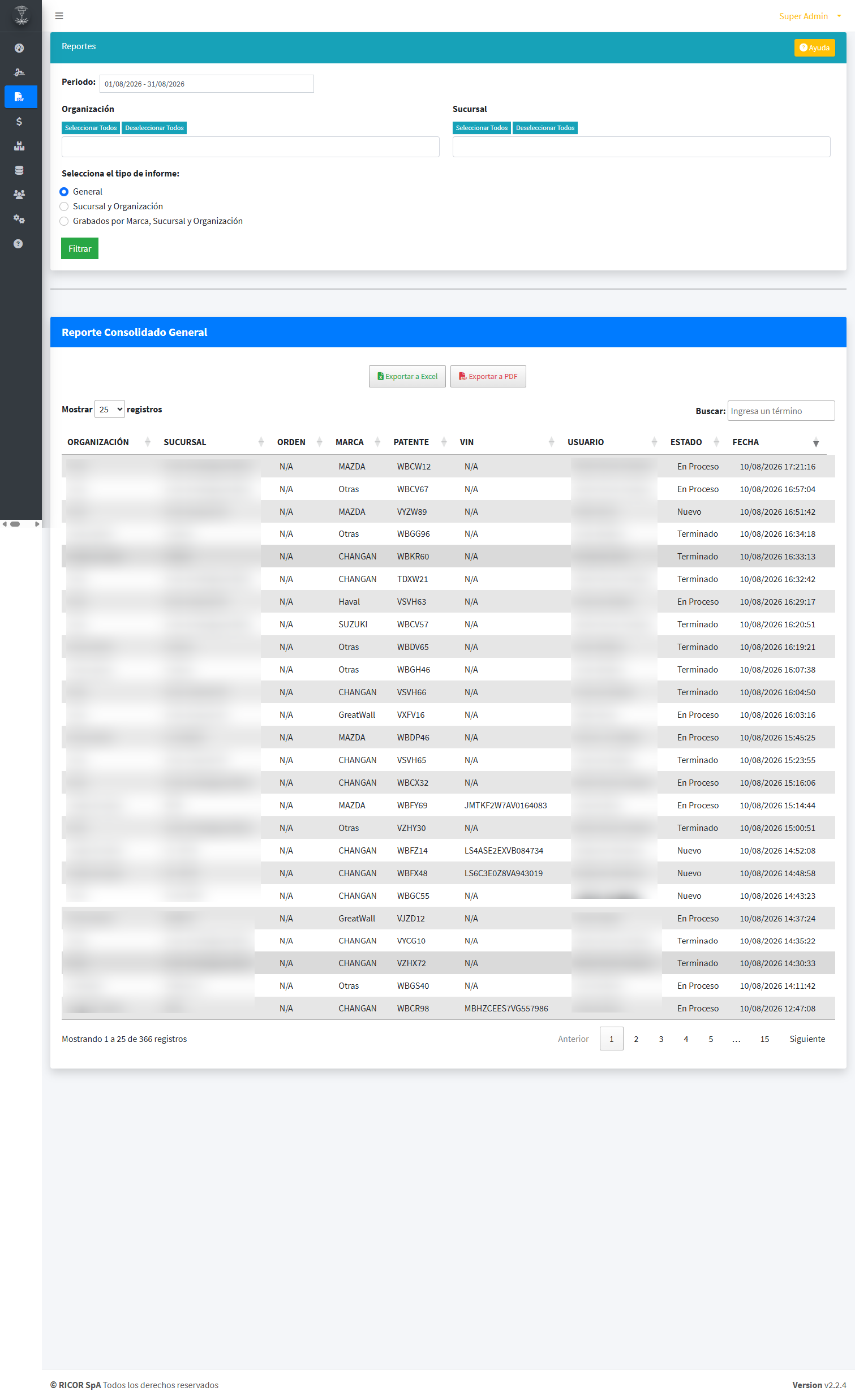
El módulo de Reportes permite generar y consultar reportes consolidados de los grabados realizados en la plataforma. Los reportes están diseñados para ofrecer una visión clara y detallada de las operaciones en función de diferentes filtros y parámetros.
Funcionalidades Principales
| Elemento | Descripción |
|---|---|
| Seleccionar Periodo | Permite elegir el rango de fechas para el cual se generará el reporte. Incluye opciones como: |
| - Mes Actual: Obtiene los datos del mes en curso. | |
| - Enero-Diciembre: Filtra los datos por meses específicos. | |
| - Rango de Fechas: Permite seleccionar fechas personalizadas. | |
| Tipo de Informe | Ofrece tres opciones principales para categorizar los datos del reporte: |
| - Grabados General: Incluye todos los grabados registrados. | |
| - Grabados por sucursal y organización: Agrupa los datos por sucursales y organizaciones. | |
| - Grabados por marca, sucursal y organización: Segmenta los datos por marcas y ubicación. | |
| Botones Exportar | Opciones de exportación de datos en formatos como Excel e Imprimir. |
Ejemplo de Flujo de Uso
-
Selección de Periodo:
- Escoge un rango de fechas que abarque el tiempo que deseas analizar.
- Si seleccionas Rango de Fechas, se abrirá un calendario para elegir un intervalo específico.
-
Selección de Tipo de Informe:
- Marca una de las tres opciones para definir cómo se estructurará el reporte.
-
Generación del Reporte:
- Pulsa el botón Filtrar para cargar los datos en la tabla de resultados.
-
Exportación del Reporte:
- Una vez generado el reporte, utiliza los botones Excel o Imprimir para exportar o visualizar los datos.
Tablas y Columnas
Encabezado de la Tabla
| Columna | Descripción |
|---|---|
| Organización | Nombre de la organización asociada al grabado. |
| Sucursal | Sucursal donde se realizó el grabado. |
| Patente | Matrícula o identificación del vehículo. |
| Usuario | Persona que gestionó o realizó el grabado. |
| Código | Código del Colaborador asociado (si aplica). |
| Estado | Estado actual del grabado (Nuevo, En Proceso, Terminado). |
| Fecha | Fecha y hora en la que se registró el grabado. |
Consideraciones
-
Accesibilidad por Roles:
- Solo los usuarios con permisos específicos pueden acceder al módulo de reportes.
- Ejemplo: Roles como
Supervisor Branch,Supervisor Organization, yAdmin.
-
Limitaciones del Filtro:
- El rango de fechas debe ser válido. Si el intervalo es incorrecto, se mostrará un mensaje de error.
-
Exportación:
- Los reportes exportados a Excel mantendrán la estructura y los filtros aplicados.
Ejemplo Visual
Vista General del Módulo
04 — Órdenes de Venta
Órdenes de venta
Descripción
La vista de Órdenes de Venta permite a los usuarios visualizar, gestionar y realizar acciones sobre las órdenes de venta creadas. Estas órdenes incluyen información detallada sobre la organización, servicios, totales financieros, y grabados realizados.
Características
-
Visualización de datos clave:
- Número de la orden de venta.
- Organización asociada.
- Mes correspondiente.
- Servicio asociado o consolidado.
- Totales financieros: Neto, IVA y Total.
- Estado de la orden.
-
Acciones disponibles según permisos y roles:
- Generar una nueva orden de venta: Solo para administradores y superadministradores.
- Ver detalles de una orden: Permite acceder a información detallada.
- Descargar resumen en PDF: Genera un documento con un resumen.
- Descargar reporte en Excel: Genera un reporte detallado.
- Eliminar órdenes de venta: Permitido solo para superadministradores.
-
Interactividad:
- Tabla con soporte para desplazamiento horizontal y búsquedas rápidas.
- Confirmación para acciones críticas como eliminar.
Ventajas
- Presentación clara y ordenada de las órdenes de venta.
- Navegación sencilla mediante búsquedas y ordenación.
- Acceso controlado según roles, asegurando seguridad y permisos.
- Integración de descargas en múltiples formatos (PDF y Excel).
Órdenes de servicio
Descripción
La vista de Órdenes de Servicio permite gestionar las órdenes relacionadas con servicios realizados por la organización. Incluye detalles financieros y proporciona acceso a acciones clave para administración y supervisión.
Características
-
Visualización de datos clave:
- Código de referencia de la orden.
- Organización asociada.
- Fecha de la orden.
- Total financiero.
-
Acciones disponibles según permisos y roles:
- Crear una nueva orden de servicio: Accesible para administradores y superadministradores.
- Ver detalles de la orden: Permite una revisión más detallada.
- Descargar en PDF: Genera un documento descargable de la orden.
- Editar una orden existente: Modificar datos o corregir errores.
- Eliminar órdenes de servicio: Permitido para administradores y superadministradores.
-
Interactividad:
- Tabla con soporte para desplazamiento horizontal y búsquedas rápidas.
- Confirmación visual para acciones destructivas como eliminar.
Ventajas
- Gestión eficiente de órdenes de servicio con información consolidada.
- Acciones rápidas desde una interfaz intuitiva.
- Descargas en formatos amigables para su distribución o análisis.
- Respaldo de seguridad mediante roles y permisos bien definidos.
Intercambio con ERP
Las órdenes de grabados y de servicios incorporan información de sincronización con Dolibarr.
En los listados
Los listados pueden mostrar una columna Estado Dolibarr para identificar rápidamente la situación de cada documento en el ERP.
En el detalle
El detalle de la orden puede mostrar:
- estado Dolibarr;
- ID Dolibarr;
- referencia remota;
- última sincronización;
- enlace a Dolibarr;
- errores de sincronización;
- acciones para enviar, reenviar, recrear o validar según corresponda.
Acciones administrativas
Las acciones de sincronización están reservadas a usuarios autorizados, principalmente Admin y Super Admin.
La disponibilidad de cada acción depende del estado de la conexión ERP, la autorización de la organización y el estado remoto de la orden.
05 — Interación con ERP
Configuración ERP — Dolibarr
Descripción
EtchManager permite conectar el sistema con Dolibarr para sincronizar notas de venta generadas desde las órdenes de grabados y de servicios.
La configuración se administra desde:
Ajustes → Integración ERP (Dolibarr)
Esta sección está destinada a usuarios con rol Admin o Super Admin.
Datos de conexión
La configuración incluye:
- Habilitar integración Dolibarr.
- Nombre de la conexión.
- URL API.
- API key.
- Estado de verificación.
- Organizaciones autorizadas.
API key
La API key se guarda de forma cifrada.
Después de guardar una conexión existente, la clave no vuelve a mostrarse. Si se deja el campo vacío al editar, EtchManager conserva la clave actual.
Verificar la conexión
Después de guardar los datos:
- Presiona Probar conexión.
- EtchManager consulta la instancia Dolibarr configurada.
- Si la verificación es correcta, el estado cambia a Verificada.
- Se muestra la empresa emisora identificada por Dolibarr.
Organizaciones autorizadas
La integración puede habilitarse de forma granular por organización cliente.
Solo podrán sincronizarse las órdenes pertenecientes a organizaciones marcadas como autorizadas.
Para que una orden pueda enviarse a Dolibarr deben cumplirse simultáneamente estas condiciones:
- Existe una conexión Dolibarr configurada.
- La conexión está habilitada.
- La conexión está verificada.
- La organización de la orden está autorizada.
Seguridad de la configuración
- La API key no se muestra nuevamente una vez guardada.
- Cambiar la API key obliga a verificar nuevamente la conexión.
- Las organizaciones no autorizadas quedan bloqueadas para sincronización.
Sincronización de órdenes con Dolibarr
Sincronización de órdenes con Dolibarr
Órdenes compatibles
La integración ERP puede utilizarse desde:
- Órdenes de grabados.
- Órdenes de servicios.
En los listados se muestra un Estado Dolibarr independiente del estado propio de la orden en EtchManager.
Estados Dolibarr
Una orden puede mostrar alguno de los siguientes estados:
- No sincronizada.
- Borrador.
- Validada.
- Facturada.
- Cerrada.
- Anulada.
- Eliminada.
- Error.
El estado remoto no reemplaza el estado local de la orden en EtchManager.
Enviar una orden
Desde el detalle de una orden, un usuario autorizado puede utilizar Enviar a Dolibarr.
La orden se crea inicialmente en Dolibarr y EtchManager conserva la referencia remota.
Validar una orden
Una orden ya sincronizada puede validarse mediante Validar en Dolibarr.
EtchManager solicita confirmación antes de realizar esta acción, ya que una orden validada en Dolibarr puede quedar sujeta a restricciones de edición.
Abrir la orden en Dolibarr
Cuando existe una referencia remota válida, EtchManager ofrece un acceso directo para abrir la orden correspondiente en Dolibarr.
Orden eliminada en Dolibarr
Si la orden vinculada deja de existir en Dolibarr, EtchManager la identifica como Eliminada.
En ese caso puede utilizarse Recrear en Dolibarr. El nuevo ID y la nueva referencia remota reemplazan el vínculo anterior.
Orden facturada
Cuando Dolibarr informa que la orden ya fue facturada, EtchManager muestra el estado Facturada y evita operaciones incompatibles con ese estado.
Requisitos para sincronizar
La sincronización solo está disponible cuando la conexión ERP está habilitada y verificada, y la organización de la orden está autorizada en Ajustes → Integración ERP (Dolibarr).
06 — Gestión de Insumos
Productos
Descripción General
El módulo de productos permite gestionar los suministros utilizados en los procesos operativos, ofreciendo herramientas para listar, crear y editar productos. Cada vista está diseñada para simplificar la administración y garantizar datos consistentes.
Cómo usar el módulo
Consultar productos
- Descripción: Muestra un listado de todos los productos registrados en el sistema.
- Características:
- Tabla dinámica:
- Columnas clave:
- Nombre.
- Durabilidad.
- Estado (Activo/Inactivo).
- Acciones (Editar, Eliminar).
- Funciones de búsqueda y ordenamiento mediante tablas interactivas.
- Columnas clave:
- Acciones disponibles:
- Crear nuevos productos.
- Editar productos existentes.
- Eliminar productos.
- Exportación:
- Permite exportar los datos de la tabla a Excel, si el usuario tiene permisos.
- Tabla dinámica:
- Uso principal:
- Proporcionar una vista centralizada para gestionar y visualizar los productos disponibles.
Crear un producto
- Descripción: Permite registrar un nuevo producto en el sistema.
- Características:
- Formulario con los siguientes campos:
- Nombre del producto.
- Durabilidad (cantidad de usos o grabados).
- Estado (Activo/Inactivo).
- Validaciones dinámicas para garantizar que los datos ingresados sean correctos.
- Botón para guardar el producto y redirigir al listado.
- Formulario con los siguientes campos:
- Uso principal:
- Facilitar la creación de nuevos productos.
Editar un producto
- Descripción: Diseñada para modificar la información de un producto existente.
- Características:
- Formulario pre-llenado con los valores actuales del producto.
- Campos disponibles para edición:
- Nombre del producto.
- Durabilidad.
- Estado (Activo/Inactivo).
- Validaciones dinámicas para evitar errores o duplicados.
- Botones para guardar los cambios o cancelar la operación.
- Uso principal:
- Permitir ajustes y actualizaciones en los productos registrados.
Flujo de trabajo
- Consultar el listado: Muestra un listado general de los productos, con opciones para gestionarlos.
- Crear un registro: Permite agregar nuevos productos al sistema.
- Editar un registro: Facilita la edición y actualización de productos existentes.
Funciones disponibles
- Tablas Dinámicas:
- Búsqueda, filtrado y exportación en la vista de listado .
- Validaciones:
- Formularios protegidos con validaciones dinámicas para garantizar la calidad de los datos ingresados.
- Interacción Visual:
- Mensajes de confirmación para acciones como eliminación o guardado.
- Diseño Responsivo:
- Todas las vistas están optimizadas para dispositivos móviles y escritorio.
- Seguridad:
- Control de permisos para acciones como creación, edición y eliminación de productos.
Servicios
Documentación del Flujo de Servicios
Introducción
El módulo de Servicios permite gestionar los servicios ofrecidos, asignar precios base, y definir precios específicos para organizaciones. Este sistema proporciona una forma centralizada de administrar servicios y personalizar los costos según las necesidades de los clientes.
Flujo de Gestión de Servicios
1. Creación de un Nuevo Servicio
Cuando se crea un nuevo servicio, el usuario debe proporcionar la información básica del mismo:
- Nombre del Servicio: Descripción breve que identifica el servicio.
- Precio Base: Valor predeterminado del servicio, que se utiliza como referencia o precio por defecto.
Adicionalmente, el usuario puede asignar precios específicos a diferentes organizaciones:
- Seleccionar una organización del listado disponible.
- Asignar un precio personalizado para esa organización.
- Repetir este proceso para tantas organizaciones como sea necesario.
El sistema guarda el servicio con su precio base y las configuraciones específicas para cada organización.
2. Edición de un Servicio Existente
El usuario puede editar un servicio para:
- Modificar su nombre.
- Cambiar el precio base.
- Actualizar, añadir o eliminar precios específicos para organizaciones.
En esta etapa, el sistema precarga la información existente:
- Precios personalizados: Se muestran los precios específicos ya asignados a las organizaciones.
- Organizaciones disponibles: Se listan solo las organizaciones que no tienen un precio personalizado asignado.
El usuario puede:
- Editar los precios de las organizaciones existentes.
- Agregar nuevas organizaciones y asignarles precios.
- Eliminar organizaciones asociadas previamente.
3. Listado de Servicios
En la vista de listado, los usuarios pueden ver todos los servicios registrados en el sistema junto con:
- Nombre del servicio.
- Precio base.
- Acciones disponibles: editar o eliminar.
Roles y Responsabilidades
- Administrador del Sistema: Gestiona todos los servicios y precios organizacionales.
- Usuarios Clientes: Visualizan los servicios disponibles y los precios asociados.
Escenarios de Uso
Escenario 1: Creación de un Servicio Genérico
- El administrador crea un nuevo servicio.
- Define un precio base que se aplicará por defecto.
- No se asignan precios específicos para ninguna organización.
Escenario 2: Personalización de Precios por Organización
- El administrador crea un nuevo servicio con un precio base.
- Añade precios específicos para ciertas organizaciones:
- Selecciona las organizaciones relevantes.
- Asigna precios personalizados.
Escenario 3: Modificación de un Servicio Existente
- El administrador busca un servicio existente en el listado.
- Accede a la opción de edición.
- Modifica el nombre, precio base o precios personalizados.
Escenario 4: Eliminación de Precios Específicos
- El administrador accede al servicio que desea modificar.
- Identifica una organización que ya no necesita un precio personalizado.
- Elimina la asociación del precio para esa organización.
Reglas del Sistema
- Precio Base Obligatorio: Cada servicio debe tener un precio base definido.
- Organizaciones Únicas: Una organización no puede tener múltiples precios personalizados para el mismo servicio.
- Precios Personalizados Opcionales: No es obligatorio asignar precios personalizados a las organizaciones; el precio base se aplica automáticamente en su lugar.
- Actualización Dinámica: La lista de organizaciones disponibles para agregar precios personalizados se actualiza automáticamente para evitar duplicaciones.
Beneficios del Sistema
- Flexibilidad: Permite ajustar precios para organizaciones específicas sin afectar el precio base.
- Centralización: Gestión unificada de servicios y precios.
- Eficiencia: Listados claros y procesos automatizados para evitar errores humanos.
- Escalabilidad: Soporte para múltiples servicios y organizaciones.
Preguntas Frecuentes (FAQ)
¿Es obligatorio definir precios personalizados para las organizaciones?
No, si no se asigna un precio personalizado, el sistema aplicará automáticamente el precio base.
¿Qué ocurre si se elimina un servicio?
Todos los precios personalizados asociados a ese servicio también serán eliminados.
¿Puedo asignar diferentes precios a una misma organización para distintos servicios?
Sí, los precios personalizados se gestionan de manera independiente para cada servicio.
Conclusión
El módulo de Servicios simplifica la gestión de servicios y precios, permitiendo una personalización detallada sin perder la coherencia central. Este flujo flexible y eficiente está diseñado para adaptarse a diversas necesidades organizacionales.
Configuración de abastecimiento por sucursal
Descripción
EtchManager permite definir cómo administra cada sucursal su stock y su consumo de insumos.
La configuración está disponible para usuarios con rol Admin o Super Admin desde:
Insumos → Configuración
Organización cliente
Primero selecciona la organización cliente que deseas configurar. El sistema muestra sus sucursales y el comportamiento asignado a cada una.
Modos disponibles
Independiente
La sucursal mantiene su propio stock, reposiciones y consumo.
En este modo no necesita una sucursal de reposición asociada.
Consolidada
La sucursal utiliza el stock de otra sucursal de la misma organización, definida como Sucursal de reposición (ancla).
Esto permite centralizar el abastecimiento de varias sucursales mientras el consumo continúa considerando la actividad de las sucursales asociadas.
Configurar una sucursal
- Ingresa a Insumos → Configuración.
- Selecciona la organización cliente.
- En la fila de la sucursal, selecciona Independiente o Consolidada.
- Si seleccionas Consolidada, indica la Sucursal de reposición (ancla).
- Presiona Guardar configuración.
Efecto sobre otros módulos
Esta configuración afecta la forma en que EtchManager resuelve el stock y el consumo utilizado por:
- Reposiciones.
- Inventarios.
- Movimientos.
- Consumos.
- Proyecciones de reposición.
Cuando una sucursal está consolidada, las operaciones de stock se realizan sobre la sucursal ancla configurada.
Consideraciones
- La sucursal ancla debe pertenecer a la misma organización.
- Una sucursal independiente trabaja sobre su propio stock.
- Si una sucursal consolidada no tiene una sucursal ancla válida, la configuración no puede guardarse.
Inventario por sucursal
Descripción
La funcionalidad de Inventario en Sucursales permite a los usuarios visualizar el stock de los insumos para grabados en distintas organizaciones y sucursales para getsionar si fuere necesario. Este módulo cuenta con un sistema de filtrado dinámico que actualiza las opciones disponibles en función de la organización seleccionada, proporcionando una experiencia intuitiva y eficiente.
Características Principales
-
Filtrado por Organización y Sucursal
- Los usuarios pueden seleccionar una organización y, con base en esa selección, el sistema muestra las sucursales asociadas.
- Este filtrado dinámico asegura que los usuarios trabajen únicamente con la información relevante.
-
Visualización de Datos Clave
La tabla muestra información detallada sobre el inventario, incluyendo:- Producto.
- Organización.
- Sucursal.
- Stock después de la última reposición.
- Stock calculado, teniendo en cuenta el consumo de grabados.
- Cantidad de grabados realizados en el mes actual.
- Cantidad de grabados realizados desde la última reposición.
-
Interactividad y Actualización Dinámica
- Cuando se selecciona una nueva organización, las sucursales disponibles se actualizan automáticamente sin necesidad de recargar la página.
- Esto mejora la eficiencia al momento de aplicar filtros y explorar los datos.
-
Fácil Navegación
- Los filtros son accesibles en la parte superior de la vista.
- El diseño es claro y responsivo, adaptándose a diferentes dispositivos.
Ventajas
1. Ahorro de Tiempo
- Los usuarios no necesitan buscar manualmente las sucursales disponibles para cada organización; el sistema lo hace por ellos automáticamente.
2. Datos Precisos y Actualizados
- El stock calculado incluye las métricas más recientes sobre consumo y grabados, asegurando una planificación basada en información confiable.
3. Experiencia Intuitiva
- La funcionalidad de filtrado es directa y fácil de usar, incluso para usuarios sin experiencia técnica.
- El diseño dinámico asegura que siempre se muestren las opciones correctas, evitando errores.
4. Flexibilidad
- El sistema permite trabajar con múltiples organizaciones y sucursales, adaptándose a las necesidades de diferentes roles y niveles de responsabilidad.
5. Análisis y Toma de Decisiones
- Los datos sobre grabados y consumo permiten a los usuarios identificar patrones y prever necesidades de reposición.
- Esto facilita la gestión de recursos y evita desabastecimientos.
Cómo Usarlo
-
Acceder al Módulo
Navega al módulo de Inventario en Sucursales desde el menú principal. -
Seleccionar Filtros
- En el formulario de filtros, selecciona una organización del menú desplegable.
- Una vez seleccionada la organización, el sistema actualizará automáticamente las opciones disponibles en el campo de sucursal.
-
Aplicar Filtros
- Selecciona una sucursal y haz clic en el botón "Aplicar Filtros" para cargar los datos del inventario.
-
Revisar los Resultados
- Consulta la tabla con la información del inventario filtrado.
- Analiza los datos de stock, grabados y consumo para planificar acciones.
Escenarios de Uso
-
Supervisión del Stock
Los supervisores pueden verificar rápidamente el estado del inventario en diferentes sucursales y planificar reposiciones según el consumo. -
Análisis de Consumo
Los responsables de la gestión de recursos pueden identificar tendencias de consumo y ajustar la distribución de productos en función de las necesidades reales. -
Toma de Decisiones Informada
Los gerentes pueden acceder a una visión consolidada del inventario para priorizar la asignación de recursos y evitar interrupciones en las operaciones.
Notas Importantes
-
Filtros Obligatorios:
Es necesario seleccionar al menos una organización para habilitar el campo de sucursal. -
Datos Responsivos:
La tabla de inventario se ajusta automáticamente al tamaño de la pantalla, garantizando una experiencia óptima en dispositivos móviles, tablets y escritorios. -
Acceso por Roles:
Solo los usuarios con los permisos adecuados podrán acceder a esta funcionalidad y los datos estarán restringidos según su rol.
Movimientos de inventario
Descripción General
El módulo de movimientos permite gestionar y registrar los movimientos de inventario, como entradas y salidas de productos, en función de las organizaciones y sucursales. Incluye funcionalidades avanzadas para filtrar, listar y registrar movimientos de manera eficiente.
Cómo usar el módulo
Consultar movimientos
- Descripción: Muestra un listado general de todos los movimientos registrados en el sistema.
- Características:
- Filtros avanzados:
- Organización.
- Sucursal.
- Rango de fechas.
- Tabla dinámica:
- Columnas clave:
- Organización.
- Sucursal.
- Fecha del movimiento.
- Producto.
- Cantidad restante.
- Cantidad repuesta.
- Stock total.
- Funcionalidades de búsqueda, ordenamiento y agrupación.
- Columnas clave:
- Exportación:
- Permite exportar los datos filtrados a Excel mediante un botón interactivo.
- Filtros avanzados:
- Uso principal:
- Gestionar y supervisar los movimientos de inventario, aplicando filtros para analizar los datos relevantes.
Registrar un movimiento
- Descripción: Permite registrar un nuevo movimiento de inventario en el sistema.
- Características:
- Formulario que incluye los siguientes campos:
- Tipo de movimiento (entrada/salida).
- Producto asociado.
- Cantidad.
- Organización o sucursal, según el tipo de movimiento.
- Fecha del movimiento.
- Notas adicionales.
- Interacción dinámica:
- El formulario cambia según el tipo de movimiento seleccionado:
- Entrada: Solicita un proveedor.
- Salida: Solicita una sucursal.
- El formulario cambia según el tipo de movimiento seleccionado:
- Validaciones dinámicas para garantizar la calidad de los datos ingresados.
- Botón para guardar el movimiento y redirigir al listado principal.
- Formulario que incluye los siguientes campos:
- Uso principal:
- Registrar entradas o salidas de productos, manteniendo actualizado el inventario.
Flujo de trabajo
- Consultar el listado:
- Muestra un listado general de los movimientos registrados, con filtros y opciones para exportar.
- Crear un registro:
- Permite registrar nuevos movimientos de inventario con los datos necesarios.
Funciones disponibles
- Tablas Dinámicas:
- Búsqueda, agrupación y ordenamiento en el listado .
- Interacción Dinámica:
- El formulario adapta su comportamiento según el tipo de movimiento (entrada o salida).
- Exportación de Datos:
- Los movimientos listados pueden exportarse a Excel para facilitar su análisis o documentación.
- Validaciones y Seguridad:
- Formularios protegidos con validaciones dinámicas para garantizar la consistencia de los datos.
- Diseño Responsivo:
- Todas las vistas están optimizadas para dispositivos móviles y escritorio.
Reposiciones
Descripción General
El módulo de reposiciones permite gestionar y supervisar la reposición de productos asociados a organizaciones y sucursales. Proporciona herramientas para listar, crear, editar y consultar detalles de reposiciones, garantizando un control eficiente de los recursos.
Cómo usar el módulo
Consultar reposiciones
- Descripción: Muestra un listado de todas las reposiciones registradas en el sistema.
- Características:
- Tabla dinámica:
- Columnas clave: Organización, Sucursal, Productos, Fecha de reposición, Acciones.
- Funcionalidades de búsqueda y ordenamiento mediante tablas interactivas.
- Filtros avanzados:
- Organización, sucursal y rango de fechas.
- Acciones disponibles:
- Crear nuevas reposiciones.
- Editar reposiciones existentes.
- Consultar detalles de una reposición.
- Eliminar registros (si el usuario tiene permisos).
- Uso principal:
- Ofrecer una vista centralizada para gestionar y supervisar todas las reposiciones.
- Tabla dinámica:
Registrar una reposición
- Descripción: Permite registrar una nueva reposición asociada a una organización y sucursal específicas.
- Características:
- Formulario con los siguientes campos:
- Fecha de reposición.
- Organización y sucursal.
- Productos con cantidades a reponer.
- Notas opcionales.
- Validaciones dinámicas para garantizar la integridad de los datos ingresados.
- Botón para guardar la reposición y redirigir al listado.
- Formulario con los siguientes campos:
- Uso principal:
- Registrar nuevas reposiciones de productos en el sistema.
Editar una reposición
- Descripción: Diseñada para modificar la información de una reposición existente.
- Características:
- Formulario pre-llenado con los datos actuales de la reposición.
- Campos disponibles para edición:
- Fecha de reposición.
- Organización y sucursal.
- Productos (cantidades restantes y repuestas).
- Notas.
- Validaciones dinámicas para evitar errores o duplicados.
- Botón para guardar los cambios y redirigir al listado.
- Uso principal:
- Actualizar y ajustar los datos de reposiciones registradas.
Consultar detalles
- Descripción: Muestra los detalles de una reposición específica, proporcionando una visión completa de los productos y cantidades involucradas.
- Características:
- Información clave:
- Fecha de reposición.
- Organización y sucursal asociadas.
- Productos con cantidades restantes y repuestas.
- Notas adicionales.
- Indicador visual para mostrar si la reposición ha sido aceptada.
- Botón para regresar al listado principal.
- Información clave:
- Uso principal:
- Consultar detalles específicos de las reposiciones registradas.
Flujo de trabajo
- Consultar el listado: Muestra un listado general de reposiciones con opciones para filtrarlas y gestionarlas.
- Crear un registro: Facilita la creación de nuevas reposiciones con los datos necesarios.
- Editar un registro: Permite actualizar y ajustar reposiciones existentes.
- Consultar detalles: Proporciona una visión detallada de una reposición específica.
Funciones disponibles
- Tablas Dinámicas:
- Búsqueda, filtrado y ordenamiento en la vista de listado .
- Validaciones:
- Formularios protegidos con validaciones dinámicas para garantizar la calidad de los datos ingresados.
- Interacción Visual:
- Uso de notificaciones (mensajes de confirmación) para confirmar acciones como eliminación o guardado.
- Diseño Responsivo:
- Todas las vistas están optimizadas para dispositivos móviles y escritorio.
- Exportación y Reportes:
- Permite descargar datos en formatos como Excel desde el listado principal.
Consumos y proyecciones
Módulo de Consumos y Proyecciones
Descripción General
El módulo de consumos está diseñado para analizar y proyectar el consumo de productos en sucursales, permitiendo identificar necesidades de reposición y optimizar la logística de suministros. Incluye vistas dinámicas que presentan consumos actuales, proyecciones futuras, y alertas visuales para facilitar la toma de decisiones.
Lógica y Cálculos
El sistema utiliza datos históricos y proyecciones para calcular las métricas clave del reporte. A continuación, se detallan las fórmulas y la lógica aplicada:
1. Stock Actual
- Definición: El stock registrado después de la última reposición en el inventario de la sucursal.
- Origen de los datos: Directamente de la última reposición registrada.
2. Grabados del Mes
- Definición: Total de grabados realizados en la sucursal durante el mes actual.
3. Grabados Desde Última Reposición
Definición: Total de grabados realizados desde la última reposición del producto.
4. Proyección de Grabados
- Definición: Estimación del total de grabados que se realizarán en el mes actual considerando tendencias históricas y días restantes.
- Lógica:
- Obtener grabados del mes anterior (
etchings_last_month). - Calcular la variación respecto del mes anterior.
- Utilizar esa tendencia junto con los días restantes del mes para estimar el total esperado.
- Obtener grabados del mes anterior (
5. Consumo Estimado
- Definición: Cantidad de unidades de un producto necesarias para cubrir los grabados realizados.
- Cálculo: divide la cantidad de grabados considerados por la durabilidad configurada del producto.
Donde:
- grabados_totales: Puede ser de los últimos 7, 15 días, o del mes.
- durabilidad_producto: Número de grabados que una unidad del producto soporta.
6. Días Cubiertos
- Definición: Días que el stock actual puede cubrir basado en el consumo estimado.
- Cálculo: relaciona el stock disponible con el consumo estimado para obtener una cobertura aproximada en días.
7. Cantidad a Reponer
- Definición: Cantidad sugerida para reponer, considerando el consumo estimado y las proyecciones de grabados.
- Cálculo: sugiere reponer solo cuando el consumo esperado supera el stock disponible; nunca propone valores negativos.
Campos Mostrados en el Reporte
El reporte presenta la siguiente información por cada sucursal y producto:
1. Organización
Nombre de la empresa a la que pertenece la sucursal.
2. Sucursal
Nombre de la sucursal donde se realiza el consumo del producto.
3. Producto
Nombre del producto monitoreado.
4. Stock Actual
Cantidad actual disponible en la sucursal después de la última reposición.
5. Grabados Mes
Número total de grabados realizados durante el mes actual en la sucursal.
6. Grabados Desde Última Reposición
Número de grabados realizados desde la última reposición del producto.
7. Proyección de Grabados
Número estimado de grabados que se realizarán hasta el fin de mes.
8. Consumo Estimado
Cantidad estimada de unidades necesarias para cubrir los grabados.
9. Días Cubiertos
Número de días que el stock actual puede cubrir, clasificado visualmente:
- Rojo: Crítico (0-3 días).
- Amarillo: Alerta (4-7 días).
- Verde: Óptimo (>7 días).
10. Cantidad a Reponer
Cantidad sugerida para reponer, calculada para evitar desabastecimiento.
Alertas Visuales
Se utilizan colores en el reporte para identificar rápidamente los estados críticos:
- Rojo: Días cubiertos <= 3.
- Amarillo: Días cubiertos entre 4 y 7.
- Verde: Días cubiertos > 7.
Cómo Usar el Reporte
- Revisar métricas clave: Analice las columnas "Días Cubiertos" y "Cantidad a Reponer".
- Planificar reposiciones: Use la columna "Cantidad a Reponer" para priorizar las sucursales con estado crítico.
- Analizar proyecciones: La "Proyección de Grabados" ayuda a anticipar cambios en la demanda.
Notas Adicionales
- Los cálculos son estimaciones basadas en datos históricos y deben ajustarse en tiempo real según las condiciones actuales.
- Las alertas visuales ayudan a priorizar acciones, pero las decisiones finales deben considerar otros factores logísticos.
Ejemplo Práctico de Cálculo
Producto: Crema Grabado
- Durabilidad del producto: 30 grabados por unidad.
- Grabados del mes actual: 65 grabados.
- Grabados desde la última reposición: 45 grabados.
- Stock actual: 18 unidades.
Cálculos Detallados:
-
Consumo mensual estimado:
-
Fórmula:
consumo_estimado = grabados_totales / durabilidad_producto -
Sustituyendo valores:
consumo_estimado = 65 / 30 = 2.17 ≈ 3 unidades -
Interpretación: Se estima que se consumirán 3 unidades de crema para realizar los 65 grabados de este mes.
-
-
Días cubiertos:
-
Fórmula:
dias_cubiertos = stock_actual / consumo_estimado -
Sustituyendo valores:
dias_cubiertos = 18 / 3 = 6 días -
Interpretación: El stock actual puede cubrir 6 días de operaciones, suponiendo un consumo constante.
-
-
Proyección de grabados hasta fin de mes:
-
Días restantes del mes: 10 días.
-
Historial del mes anterior: Supongamos que el mes anterior hubo 80 grabados.
-
Tasa de crecimiento:
tasa_crecimiento = (grabados_actuales - grabados_mes_anterior) / grabados_mes_anterior tasa_crecimiento = (65 - 80) / 80 = -0.1875 ≈ -18.75% -
Proyección para los días restantes:
proyeccion = grabados_actuales * (1 + tasa_crecimiento) proyeccion = 65 * (1 - 0.1875) ≈ 53 grabados -
Interpretación: Se proyecta que se realizarán aproximadamente 53 grabados en los próximos días del mes.
-
-
Cantidad a reponer:
-
Fórmula:
cantidad_a_reponer = max(0, consumo_estimado - stock_actual) -
Sustituyendo valores:
cantidad_a_reponer = max(0, 3 - 18) = 0 unidades -
Interpretación: Actualmente no se necesita reposición, pero se deben considerar las proyecciones para evitar desabastecimiento.
-
Resumen del Ejemplo
- Producto: Crema Grabado.
- Durabilidad: 30 grabados por unidad.
- Grabados del mes: 65 grabados.
- Stock actual: 18 unidades.
- Consumo mensual estimado: 3 unidades.
- Días cubiertos: 6 días.
- Proyección de grabados (días restantes): 53 grabados.
- Cantidad a reponer: 0 unidades (pero con monitoreo constante).
Este ejemplo demuestra cómo se integran las diferentes variables para obtener un análisis completo y tomar decisiones informadas.
Cómo Leer los Gráficos?
Los gráficos en este módulo están diseñados para ofrecer una visión clara y detallada del consumo y la reposición de insumos por sucursal y producto. A continuación, se describe cada gráfico y cómo interpretarlo.
1. Gráfico de Barras Apiladas: Consumo vs Stock
Objetivo: Comparar el consumo proyectado de insumos con el stock actual en cada sucursal.
-
Ejes:
- Eje X: Lista de sucursales.
- Eje Y: Cantidad en unidades (stock y consumo proyectado).
-
Barras:
- Parte Inferior (Stock Actual): Representa el inventario actual disponible en cada sucursal para un producto específico.
- Parte Superior (Consumo Proyectado): Representa la cantidad estimada que se consumirá en base a la proyección de grabados.
-
Cómo Leerlo:
- Si el Stock Actual es menor que el Consumo Proyectado, es probable que sea necesario reponer insumos en esa sucursal.
- Una barra más alta indica un mayor nivel de actividad (ya sea en stock o consumo).
Ejemplo:
- Sucursal "Movicenter":
- Stock Actual: 50 unidades.
- Consumo Proyectado: 70 unidades.
- Resultado: Se necesitarían 20 unidades adicionales para cubrir la proyección.
2. Gráfico de Líneas: Proyección de Grabados
Objetivo: Visualizar la tendencia de grabados reales hasta la fecha y la proyección futura.
-
Ejes:
- Eje X: Días del mes.
- Eje Y: Cantidad de grabados realizados.
-
Líneas:
- Línea Azul (Grabados Reales): Representa los grabados ya realizados en días pasados.
- Línea Roja (Proyección de Grabados): Predice el comportamiento de los grabados en días futuros, basado en tendencias históricas (como el mes anterior o semanas recientes).
-
Cómo Leerlo:
- Si la proyección de grabados supera consistentemente los grabados reales, indica una tendencia de crecimiento.
- La diferencia entre ambas líneas ayuda a evaluar la exactitud de las proyecciones y a planificar insumos con mayor precisión.
Ejemplo:
- Día 15 del mes:
- Grabados reales: 60.
- Proyección para fin de mes: 120.
- Resultado: Es probable que se necesite ajustar el stock para cubrir los grabados proyectados restantes.
3. Gráfico de Torta: Distribución del Consumo por Producto
Objetivo: Mostrar la participación porcentual de cada producto en el consumo total.
-
Segmentos:
- Cada segmento representa un producto.
- El tamaño del segmento está basado en el impacto ajustado por durabilidad de ese producto en el consumo total.
-
Cómo Leerlo:
- Los productos con segmentos más grandes tienen una mayor participación en el consumo total.
- Un balance desequilibrado (un producto domina el gráfico) puede indicar la necesidad de revisar inventarios o estrategias de reposición.
Ejemplo:
- Distribución:
- Rollo Papel: 50%.
- Crema Grabado 50ml: 30%.
- Líquido Espejos: 20%.
- Resultado: El "Rollo Papel" tiene la mayor demanda y podría ser prioritario para reposición.
4. Gráfico de Barras: Días Cubiertos por Producto
Objetivo: Identificar cuántos días puede cubrir el stock actual para cada producto.
-
Ejes:
- Eje X: Productos (Rollo Papel, Crema Grabado, etc.).
- Eje Y: Días que el stock actual puede cubrir.
-
Colores:
- Verde: Más de 7 días de cobertura (bajo riesgo).
- Amarillo: Entre 3 y 7 días de cobertura (alerta).
- Rojo: Menos de 3 días de cobertura (alto riesgo).
-
Cómo Leerlo:
- Productos con barras rojas deben ser repuestos de forma prioritaria.
- Productos con barras verdes indican que no hay urgencia de reposición inmediata.
Ejemplo:
- Producto: Rollo Papel.
- Stock actual: 30 unidades.
- Consumo diario proyectado: 5 unidades.
- Días cubiertos: 6 días (barrar amarilla).
- Resultado: Se debe planificar una reposición en breve para evitar desabastecimiento.
5. Gráfico de Radar: Comparativa entre Sucursales
Objetivo: Comparar varias métricas clave entre sucursales.
-
Dimensiones:
- Stock Actual.
- Consumo Proyectado.
- Días Cubiertos.
-
Líneas:
- Cada sucursal tiene una línea que conecta sus valores en las dimensiones.
-
Cómo Leerlo:
- Sucursales con áreas más grandes en el radar están en mejor posición (más stock, más días cubiertos).
- Sucursales con áreas más pequeñas podrían requerir atención prioritaria.
Ejemplo:
- Sucursal A tiene altos valores en stock y días cubiertos.
- Sucursal B tiene bajos valores en todas las dimensiones.
- Resultado: Priorizar la reposición en la Sucursal B.
Estas explicaciones ayudan a interpretar las métricas clave y a tomar decisiones informadas basadas en los datos visualizados en los gráficos.
07 — Datos Maestros
Marcas
Descripción General
El módulo de marcas gestionan la creación, edición, visualización y listado de marcas asociadas al sistema. Incluyen creación, edición y carga de logos.
Funcionalidades Principales
-
Gestión de Marcas:
- Crear nuevas marcas con su información básica y logo.
- Editar detalles de marcas existentes.
- Eliminar marcas de forma segura.
-
Relaciones de Datos:
- Asociar marcas con sucursales y organizaciones.
-
Interfaz Amigable:
- Tablas dinámicas con búsqueda y ordenamiento.
- Formularios con validación de entradas y carga de archivos usando el cargador de archivos.
Cómo usar el módulo
Crear una marca
Para registrar una nueva marca:
- Características:
- Campos: Nombre de la marca, logo, organización asociada y sucursales.
- Carga de archivos (logo) mediante el cargador de archivos.
- Validación dinámica de entradas.
- Ejemplo de Ruta:
Organizaciones
Organizaciones
Descripción General
El módulo de organizaciones permiten gestionar entidades relacionadas con clientes, proveedores y sus datos asociados como sucursales, precios, y logos.
Campos Destacados
A continuación, se describen los campos clave utilizados en las vistas de organizaciones:
-
RUT:
- Descripción: Identificador único de la organización (por ejemplo, número tributario).
- Validación: Debe ser único y seguir el formato correcto.
- Ejemplo:
12345678-9.
-
Nombre:
- Descripción: Nombre oficial de la organización.
- Validación: Campo obligatorio con un máximo de 255 caracteres.
- Ejemplo:
Corporación Ejemplo Ltda.
-
Rol:
- Descripción: Define si la organización es un cliente o proveedor.
- Opciones:
ClienteProveedor
- Ejemplo:
Cliente.
-
Precio por Grabado:
- Descripción: Costo asociado a un servicio de grabado.
- Validación: Debe ser un número positivo.
- Ejemplo:
1500(CLP).
-
Estado:
- Descripción: Indica si la organización está activa o inactiva.
- Opciones:
ActivoInactivo
- Ejemplo:
Activo.
-
Logo:
- Descripción: Imagen representativa de la organización.
- Validación: Opcional; se aceptan formatos
.jpeg,.jpg,.pngcon un tamaño máximo de 5 MB. - Ejemplo: Archivo
logo.png.
-
Orden de Ventas (Consolidación):
- Descripción: Define si las órdenes de venta se consolidan o se separan por tipo de servicio.
- Opciones:
ConsolidadaPor tipo de Servicio
- Ejemplo:
Consolidada.
-
Sucursales:
- Descripción: Lista de sucursales asociadas a la organización.
- Validación: Selección múltiple en el caso de clientes.
- Ejemplo:
Sucursal Central,Sucursal Norte.
Cómo usar el módulo
Crear una organización
- Descripción: Vista para crear una nueva organización.
- Campos destacados:
- RUT, Nombre, Rol, Precio por Grabado, Estado, Logo, Orden de Ventas.
- Ejemplo de Ruta:
Sucursales
Sucursales
Módulo de Sucursales
Descripción General
El módulo de sucursales permite gestionar ubicaciones físicas o virtuales asociadas a organizaciones. Este módulo permite funcionalidades para la creación, edición, visualización y listado de sucursales. Se han diseñado con formularios intuitivos, tablas dinámicas y validaciones robustas para garantizar una experiencia de usuario optimizada.
Consultar sucursales
-
Descripción: La vista principal para los usuarios que desean explorar o gestionar sucursales. Presenta un listado de todas las sucursales registradas en el sistema.
-
Características:
- Muestra una tabla dinámica con columnas clave como:
- Nombre de la sucursal.
- Organización asociada.
- Servicios ofrecidos.
- Marcas relacionadas.
- Colaboradores asignados.
- Ofrece funcionalidades de búsqueda y ordenamiento mediante tablas interactivas (tablas interactivas).
- Proporciona accesos rápidos para:
- Crear nuevas sucursales.
- Editar sucursales existentes.
- Eliminar registros.
- Diseñada para ser el punto de inicio del flujo de trabajo con sucursales.
- Muestra una tabla dinámica con columnas clave como:
Crear una sucursal
-
Descripción: Permite a los usuarios registrar una nueva sucursal en el sistema, asociándola con una organización y configurando las relaciones necesarias.
-
Características:
- Presenta un formulario con los siguientes campos:
- Nombre de la sucursal.
- Organización a la que pertenece (selección de una lista de organizaciones existentes).
- Servicios ofrecidos (selección múltiple).
- Marcas asociadas (selección múltiple).
- Colaboradores asignados (selección múltiple).
- Valida dinámicamente las entradas del usuario, asegurando que los datos sean correctos antes de enviarse.
- Diseñada para ser simple e intuitiva, facilitando la creación de registros.
- Presenta un formulario con los siguientes campos:
Editar una sucursal
-
Descripción: Esta vista permite modificar la información de una sucursal existente. Es ideal para actualizar datos, corregir errores o agregar nuevas relaciones.
-
Características:
- Los campos del formulario están pre-llenados con la información actual de la sucursal.
- Permite modificar:
- Nombre.
- Organización asociada.
- Servicios ofrecidos.
- Marcas relacionadas.
- Colaboradores asignados.
- Incluye opciones para eliminar relaciones existentes o agregar nuevas.
- Valida las entradas para garantizar que los cambios sean consistentes y válidos.
Consultar detalles
-
Descripción: Diseñada para mostrar detalles específicos de una sucursal. Ofrece una visión completa de su información y relaciones asociadas.
-
Características:
- Presenta información básica como:
- Nombre de la sucursal.
- Organización a la que pertenece.
- Lista de servicios ofrecidos.
- Marcas relacionadas.
- Colaboradores asignados.
- Ideal para consultas rápidas sobre la configuración y detalles de una sucursal específica.
- Presenta información básica como:
Flujo de trabajo
- Consultar el listado: El usuario comienza en el listado de sucursales, explorando las existentes.
- Crear un registro: Si necesita agregar una nueva sucursal, puede hacerlo desde el listado.
- Editar un registro: Para corregir o actualizar datos, el usuario accede a la edición desde el listado.
- Consultar detalles: Si desea ver más detalles sobre una sucursal, puede acceder a esta vista desde el listado.
Roles
Roles
Propósito
La vista permite gestionar roles y sus permisos asignados en la aplicación.
Funcionalidades principales
**Listado de roles**: Tabla con los roles creados.**Crear un rol**Botón para añadir nuevos roles.**Editar un rol**: Modificar roles existentes.**Eliminar un rol**: Borrar roles innecesarios.
Permisos
| Permiso | Descripción |
|---|---|
dashboard.index |
Acceso al panel de control. |
organizations.show |
Ver las organizaciones disponibles. |
etchings.index |
Ver lista de grabados. |
roles.create |
Crear nuevos roles. |
users.assign |
Asignar usuarios a roles. |
Ejemplo
Rol Usuario
dashboard.indexetchings.indexetchings.showetchings.createetchings.edit
Consideraciones
- Los roles eliminados no se podrán recuperar.
- Es importante asignar permisos correctos para evitar accesos no deseados.
Roles ejecutivos
Los Roles Ejecutivos están diseñados para proporcionar un control estructurado dentro de diferentes niveles organizacionales. Este documento detalla los permisos y responsabilidades asignados a cada rol ejecutivo: Supervisor Group, Supervisor Organization y Supervisor Branch.
Supervisor Group
El rol de Supervisor Group permite supervisar múltiples sucursales dentro de un grupo de organizaciones asignadas.
Permisos principales:
dashboard.index: Acceso al panel de control.etchings.index: Ver la lista de grabados asociados al grupo.etchings.show: Ver detalles específicos de grabados.reports.index: Consultar reportes grupales.reports.show: Ver detalles de reportes grupales.apply: Realizar solicitudes específicas dentro del grupo.members.edit: Editar información de miembros del grupo.view.group: Acceso consolidado a la información grupal.
Responsabilidades:
- Supervisar las operaciones de las sucursales dentro de su grupo.
- Generar reportes y compartir métricas con niveles superiores.
- Asegurar la correcta gestión de los grabados asignados al grupo.
Supervisor Organization
El rol de Supervisor Organization está diseñado para supervisar toda la organización y todas sus sucursales.
Permisos principales:
dashboard.index: Acceso al panel de control.etchings.index: Supervisar grabados a nivel organizacional.etchings.show: Ver detalles de grabados dentro de la organización.reports.index: Consultar reportes organizacionales.reports.show: Ver reportes de operaciones.members.index: Ver la lista completa de miembros de la organización.members.show: Consultar detalles de los miembros de la organización.view.organization: Acceso completo a la información organizacional.
Responsabilidades:
- Supervisar todas las operaciones de la organización.
- Coordinar con supervisores de sucursales y grupos para optimizar las operaciones.
- Asegurar que los grabados en proceso y tareas pendientes se gestionen eficientemente.
Supervisor Branch
El rol de Supervisor Branch se centra exclusivamente en supervisar y gestionar una única sucursal.
Permisos principales:
dashboard.index: Acceso al panel de control.etchings.index: Ver todos los grabados asociados a la sucursal.export.etchings: Exportar grabados de la sucursal.reports.index: Consultar reportes específicos de la sucursal.reports.show: Ver detalles de reportes relacionados con la sucursal.members.show: Consultar detalles de los miembros de la sucursal.view.branch: Supervisar todas las operaciones relacionadas con la sucursal.
Responsabilidades:
- Gestionar grabados y operaciones específicas de una sucursal.
- Supervisar las tareas y responsabilidades asignadas a los miembros de la sucursal.
- Generar reportes de rendimiento y coordinar con niveles superiores.
Comparación entre Roles Ejecutivos
| Rol | Ámbito de supervisión | Permisos clave | Alcance principal |
|---|---|---|---|
| Supervisor Group | Grupo de sucursales | view.group, members.edit |
Supervisar varias sucursales del grupo. |
| Supervisor Organization | Toda la organización | view.organization, members.index |
Supervisión global de la organización. |
| Supervisor Branch | Una sucursal | view.branch, export.etchings |
Supervisión específica de una sucursal. |
Consideraciones
- Limitación de permisos: Los permisos están diseñados para que cada rol acceda solo al ámbito que supervisa.
- Escalabilidad: Los permisos son lo suficientemente flexibles para adaptarse a cambios en responsabilidades.
- Independencia operativa: Los roles ejecutivos tienen control suficiente para operar de forma autónoma en su ámbito, reduciendo la dependencia de niveles superiores.
Permisos
Permisos
Módulo de Permisos
Descripción General
El módulo de permisos permite gestionar los accesos y las autorizaciones en el sistema. Los permisos están asociados a roles y definen qué acciones pueden realizar los usuarios. Este módulo incluye vistas para la creación, edición y listado de permisos, proporcionando una interfaz amigable y funciones avanzadas como validación de datos y manejo de errores.
Consultar permisos
- Descripción: Es la vista principal del módulo de permisos. Muestra una lista de todos los permisos registrados en el sistema.
- Características:
- Tabla dinámica:
- Columnas principales:
- ID.
- Definición (nombre del permiso).
- Descripción.
- Funciones de búsqueda y ordenamiento mediante tablas interactivas.
- Columnas principales:
- Acciones disponibles:
- Crear un nuevo permiso.
- Editar permisos existentes.
- Eliminar permisos.
- Diseño interactivo:
- Uso de mensajes de confirmación para confirmaciones de eliminación.
- Notificaciones de éxito o error para operaciones realizadas.
- Tabla dinámica:
- Uso principal: Punto de inicio para la gestión de permisos.
Crear un permiso
- Descripción: Esta vista permite agregar un nuevo permiso al sistema.
- Características:
- Formulario sencillo con los siguientes campos:
- Definición: Nombre único del permiso.
- Descripción: Explicación breve del propósito del permiso.
- Validaciones dinámicas para garantizar que el nombre del permiso sea único y los campos sean válidos.
- Botón para guardar el nuevo permiso y redirigir al listado.
- Formulario sencillo con los siguientes campos:
Editar un permiso
- Descripción: Diseñada para modificar los datos de un permiso existente.
- Características:
- Formulario pre-llenado con los valores actuales del permiso.
- Campos disponibles para edición:
- Definición: Nombre único del permiso.
- Descripción: Descripción del propósito del permiso.
- Validaciones para evitar duplicados y mantener la integridad de los datos.
- Botón para guardar los cambios y redirigir al listado.
Flujo de trabajo
- Consultar el listado:
- Inicio del módulo. Permite explorar, buscar y gestionar permisos.
- Crear un registro:
- Agrega un nuevo permiso desde el listado.
- Editar un registro:
- Modifica un permiso existente para mantener la información actualizada.
Funciones disponibles
- Búsqueda y Filtrado:
- La tabla en la pantalla correspondiente incluye herramientas de búsqueda y ordenamiento para facilitar la localización de permisos.
- Validación y Seguridad:
- Los formularios en la pantalla correspondiente y la pantalla correspondiente garantizan que los datos ingresados sean únicos y válidos.
- Interacción Visual:
- Notificaciones y confirmaciones mediante mensajes de confirmación mejoran la experiencia del usuario.
Usuarios
Usuarios
Descripción General
El módulo de usuarios permite gestionar el acceso y las autorizaciones dentro del sistema. Proporciona herramientas para listar, crear y editar usuarios, así como para asignar roles, organizaciones y sucursales, garantizando un control granular sobre los permisos.
Cómo usar el módulo
Consultar usuarios
- Descripción: Muestra un listado de todos los usuarios registrados en el sistema.
- Características:
- Tabla dinámica:
- Columnas clave: Nombre, Email, Organización, Sucursal, Roles, Estado.
- Funcionalidades de búsqueda y ordenamiento mediante tablas interactivas.
- Acciones disponibles:
- Crear nuevos usuarios.
- Editar usuarios existentes.
- Eliminar usuarios (si el usuario tiene permisos).
- Diseño responsivo:
- Optimizado para dispositivos móviles y escritorio.
- Tabla dinámica:
- Uso principal:
- Gestionar y visualizar usuarios del sistema con sus roles y permisos asociados.
Crear un usuario
- Descripción: Permite registrar un nuevo usuario en el sistema.
- Características:
- Formulario con los siguientes campos:
- Nombre.
- Email.
- Contraseña.
- Organización (selección múltiple).
- Sucursal (selección múltiple).
- Roles (selección de uno o más roles).
- Validaciones dinámicas para garantizar que los datos ingresados sean únicos y correctos.
- Botón para guardar el usuario y redirigir al listado.
- Formulario con los siguientes campos:
- Uso principal:
- Agregar nuevos usuarios al sistema y asignarles roles y permisos.
Editar un usuario
- Descripción: Diseñada para modificar la información de un usuario existente.
- Características:
- Formulario pre-llenado con los datos actuales del usuario.
- Campos disponibles para edición:
- Nombre.
- Email.
- Contraseña (opcional, deja la existente si está vacío).
- Organización (selección múltiple).
- Sucursal (selección múltiple).
- Roles (roles actualmente asignados).
- Validaciones dinámicas para garantizar la integridad de los datos actualizados.
- Botón para guardar los cambios y redirigir al listado.
- Uso principal:
- Actualizar información y permisos de usuarios existentes.
Flujo de trabajo
- Consultar el listado:
- Muestra un listado de usuarios y permite gestionarlos mediante acciones rápidas.
- Crear un registro:
- Facilita la creación de nuevos usuarios con sus roles y permisos asociados.
- Editar un registro:
- Permite modificar la información y los permisos de usuarios existentes.
Funciones disponibles
- Tablas Dinámicas:
- El listado incluye búsqueda, filtrado y exportación.
- Roles y Permisos:
- Las pantallas de creación y edición incluyen un sistema de selección de roles y permisos basado en casillas de selección.
- Interacción Visual:
- Mensajes de confirmación para acciones como eliminación.
- Validaciones Dinámicas:
- Garantizan que el email sea único y que los datos ingresados sean válidos.
- Diseño Responsivo:
- Todas las vistas están adaptadas para dispositivos móviles y de escritorio.
- Seguridad:
- Control de acceso basado en roles para acciones como creación, edición y eliminación de usuarios.
Importaciones
Importaciones
Descripción General
El módulo de importaciones permiten subir archivos CSV/Excel para cargar datos de forma masiva en el sistema. Incluye un formulario para subir archivos, selección del tipo de información a importar y una tabla para visualizar los resultados.
Funcionalidades Principales
-
Cargar Archivos:
- Soporte para archivos
.csvy.xls. - Validación de formato y contenido.
- Soporte para archivos
-
Tipos de datos soportados:
- Permite importar datos para:
- Sucursales
- Marcas
- Modelos de Marca
- Permisos
- Usuarios
- Colaboradores
- Inscripciones
- Permite importar datos para:
-
Visualización de Resultados:
- Muestra los datos importados en una tabla interactiva con búsqueda y paginación.
Cómo usar el módulo
Realizar una importación
- Utiliza esta sección para cargar información masivamente.
Pasos generales
- Selección del modelo de datos a importar mediante opciones de radio.
- Formulario para cargar archivos
.csvo.xls. - Validación y retroalimentación del proceso de importación.
- Ejemplo de Ruta:
08 — Gestión de dispositivos
SIMs POS
SIMs POS
Descripción
El módulo Maestros → SIMs POS administra las tarjetas SIM utilizadas por los dispositivos.
Buscar y filtrar
Puedes buscar por:
- MSISDN.
- ICCID.
- Operadora.
También puedes filtrar por estado:
- Vigentes.
- Inactivas.
Registrar una SIM
Presiona Nueva SIM para crear un registro individual.
Importación masiva
La pantalla permite importar un archivo CSV, TXT o XLSX.
Debes indicar:
- La operadora contratada.
- El archivo a importar.
El archivo debe contener las columnas esperadas por EtchManager, entre ellas PCS y SIMCARD.
Información del listado
Se muestra:
- ID.
- MSISDN.
- ICCID.
- Operadora.
- Estado.
- Dispositivo al que está asignada.
Acciones
Según permisos, se puede:
- Ver.
- Editar.
- Inactivar.
- Reactivar.
Al inactivar manualmente una SIM, EtchManager registra la baja correspondiente.
Dispositivos POS
Descripción
El módulo Maestros → Dispositivos permite administrar los POS utilizados por EtchManager.
Filtros
La pantalla permite filtrar por:
- Organización.
- Estado de asignación: Asignado o No asignado.
- Dispositivos sin versión reportada.
Información mostrada
El listado incluye:
- Número de serie.
- IMEI.
- Android ID.
- SIM detectada.
- SIM asignada.
- Versión de la App.
- Código de versión.
- Fecha/hora en que se reportó la versión.
- Estado operativo.
- Sucursales y organizaciones vinculadas.
- Cantidad de usuarios asociados.
- Fecha del último movimiento.
Acciones
Según permisos, desde el listado se puede:
- Crear un dispositivo con Nuevo.
- Ver detalles.
- Editar.
- Consultar historial.
- Cambiar estado operativo.
- Eliminar.
Estados operativos
EtchManager contempla los siguientes estados:
activoinactivoretiradoaveriadoperdidosustituido
Cuando el estado es distinto de active, debe indicarse un motivo.
Uso recomendado
El estado operativo permite distinguir un POS habilitado de equipos dados de baja, retirados, averiados, perdidos o reemplazados sin eliminar su historial.
Notificaciones POS
Notificaciones POS
Descripción
Maestros → Notificaciones POS permite enviar mensajes o instrucciones a uno o más dispositivos POS mediante Firebase Cloud Messaging.
Selección de destinatarios
El envío puede segmentarse por:
- Organizaciones.
- Usuarios.
- Dispositivos.
Cuando se selecciona una organización, puede limitarse además a sucursales específicas.
Tipos de mensaje
EtchManager contempla:
- Mensaje del sistema.
- Prueba.
- Sincronización forzada.
La sincronización forzada utiliza automáticamente la acción correspondiente en el POS.
Vista previa obligatoria
Antes de enviar una notificación debes generar una vista previa.
La vista previa resuelve los dispositivos destinatarios, identifica cuáles son notificables y muestra los que serán omitidos.
Si modificas los datos después de generar la vista previa, debes generar una nueva antes de enviar.
Envío
Una vez validada la vista previa, EtchManager pone las notificaciones en cola para su procesamiento.
Si no existen POS notificables, el envío no puede realizarse.
Cancelación
Una notificación puede cancelarse solamente mientras siga en cola y aún no se haya procesado ningún envío exitoso o fallido.
Diferencias POS / Backend
Descripción
El módulo Maestros → Diffs POS/Backend ayuda a detectar diferencias entre los datos reportados por un POS y los datos almacenados en el backend.
Muestra el último resultado disponible por combinación de dispositivo, sucursal y placa.
Filtros
Puedes filtrar por:
- Serial del POS.
- Placa.
- Sucursal.
- Flag de diferencia.
- Origen.
Comparación
Para cada registro se muestran lado a lado datos del POS y del backend, entre ellos:
- Estado.
- Marca.
- Número de orden.
- Usuario.
Flags
Las diferencias detectadas se muestran mediante flags, lo que permite identificar rápidamente qué dato no coincide.
Sugerencia
Cuando está disponible, EtchManager presenta una Sugerencia para orientar la revisión o corrección.
Este módulo está pensado como herramienta de diagnóstico y no como flujo operativo habitual.
Logs de dispositivos
Logs de dispositivos
Descripción
El módulo Maestros → Logs de dispositivos permite revisar archivos de diagnóstico enviados por los POS.
Está orientado principalmente a soporte y diagnóstico.
Filtros
Puedes filtrar por:
- Serial.
- IMEI.
- Nombre del archivo.
Información mostrada
Cada registro incluye:
- ID.
- Serial del dispositivo.
- IMEI.
- Nombre original.
- Nombre almacenado.
- Tamaño.
- Fecha.
Acciones
Según permisos, puedes:
- Ver el contenido del log directamente en la pantalla.
- Descargar el archivo completo.
- Eliminar el log y su archivo asociado.
Visualización
Al seleccionar Ver, el contenido se carga en la sección Contenido del log sin necesidad de descargar el archivo.
Herramientas de soporte POS
Herramientas de soporte POS
EtchManager incluye varias herramientas administrativas para soporte de los dispositivos:
- Logs de dispositivos: revisión y descarga de archivos de diagnóstico.
- Diffs POS/Backend: comparación de información sincronizada entre el POS y el servidor.
- Notificaciones POS: envío segmentado de mensajes, pruebas o solicitudes de sincronización.
Estas funciones están separadas del flujo normal de grabados y normalmente requieren permisos administrativos.
09 — Ajustes
Ajustes generales
Ajustes generales
Acceso
La sección Ajustes está disponible para usuarios autorizados, normalmente con rol Admin o Super Admin.
Actualmente EtchManager organiza sus ajustes en cinco bloques:
- Generales.
- Etiquetas.
- Grabados.
- Firebase Cloud Messaging.
- Integración ERP (Dolibarr).
Generales
Permite configurar elementos visuales de la plataforma.
Texto del logo principal
Define el texto mostrado junto al logo en la barra lateral.
Logo del formulario de entrada
Puede cargarse desde el dispositivo o seleccionarse entre archivos existentes en el servidor.
Imagen de la barra lateral
Permite definir el logo mostrado en el menú lateral.
Fondo de la pantalla de entrada
Permite seleccionar o cargar la imagen de fondo utilizada en la pantalla de acceso.
Cada bloque muestra la imagen actualmente configurada cuando corresponde.
Guardar cambios
Presiona Guardar Configuración General para aplicar los cambios de esta sección.
Ajustes de EtchManager
Ajustes de EtchManager
El menú Ajustes centraliza parámetros globales e integraciones de la plataforma.
Secciones actuales
- Generales: identidad visual de la plataforma y pantalla de entrada.
- Etiquetas: uso del logo de marca en etiquetas.
- Grabados: número de orden, VIN/Chasis y patente de motocicleta por alcance.
- Firebase Cloud Messaging: credenciales y configuración para notificaciones POS.
- Integración ERP (Dolibarr): conexión con el ERP y autorización de organizaciones.
Alcances por organización o sucursal
Algunas configuraciones pueden aplicarse globalmente o restringirse a organizaciones o sucursales específicas.
Cuando se selecciona Organización o Sucursal, EtchManager habilita un selector para definir los objetivos.
Diferencia con Insumos → Configuración
No debe confundirse Ajustes con Insumos → Configuración:
- Ajustes modifica parámetros globales o integraciones de EtchManager.
- Insumos → Configuración define cómo cada sucursal administra stock, consumo y reposiciones.
Ajustes de etiquetas
Ajustes de etiquetas
Descripción
La sección Etiquetas controla elementos utilizados al imprimir etiquetas desde EtchManager.
Usar logo de marca
La opción Usar Logo de Marca permite definir dónde se utilizará el logo correspondiente a la marca.
Los alcances disponibles son:
- No: no se utiliza.
- Todos: se aplica globalmente.
- Organización: se aplica solo a las organizaciones seleccionadas.
- Sucursal: se aplica solo a las sucursales seleccionadas.
Cuando el alcance es Organización o Sucursal, EtchManager habilita el selector Seleccionar objetivos.
Guardar
Presiona Guardar Configuración de Etiquetas.
Firebase Cloud Messaging
Firebase Cloud Messaging
Descripción
EtchManager utiliza Firebase Cloud Messaging (FCM) para funciones de notificación hacia los dispositivos POS.
Esta configuración es administrativa y debe ser modificada únicamente por personal responsable de la integración móvil.
Project ID
El campo FCM Project ID identifica el proyecto Firebase utilizado por EtchManager.
Service Account
EtchManager permite:
- seleccionar una referencia de Service Account existente;
- seleccionar un archivo JSON ya disponible en el servidor;
- subir un nuevo archivo JSON de credenciales.
La pantalla muestra tanto la referencia guardada como la ruta efectiva que está utilizando el sistema.
Guardar
Presiona Guardar FCM después de completar o modificar la configuración.
Precaución
Cambiar estas credenciales puede afectar la capacidad de EtchManager para enviar notificaciones a los POS.
Ajustes de grabados
Ajustes de grabados
Descripción
Esta sección permite habilitar determinados campos del flujo de grabados según el alcance deseado.
Cada opción puede configurarse como:
- No: deshabilitada.
- Todos: habilitada para todos.
- Organización: habilitada solo para organizaciones seleccionadas.
- Sucursal: habilitada solo para sucursales seleccionadas.
Número de orden
Usar Número de Orden controla si el flujo de grabados solicita o utiliza este dato.
VIN / Chasis
Usar VIN / Chasis permite habilitar el registro del VIN o número de chasis.
Patente de motocicleta
Usar Patente de Motocicleta permite habilitar el tratamiento de patentes de motocicleta en los alcances definidos.
Seleccionar objetivos
Cuando una opción utiliza alcance por Organización o Sucursal, selecciona los objetivos correspondientes antes de guardar.
Guardar
Presiona Guardar Configuración de Grabados.