Checkora — Manual de Usuario
Manual de usuario de Checkora.
- Introduccion
- Primeros Pasos
- Personas Y Usuarios
- Personas
- Identificadores de personas
- Diferencia entre Persona y Usuario
- Usuarios
- Supervisores y operadores
- Faenas
- Crear y configurar una faena
- Asignar personas a una faena
- Asignar supervisores
- Habilitar servicios y puntos en una faena
- Ventanas operativas
- Activar y cerrar una faena
- Servicios Y Puntos
- Operacion
- Contexto operacional
- Abrir una actividad
- Validar una persona
- Confirmar un consumo o registro
- Incidencias y excepciones
- Cambiar de contexto y cerrar la operación
- Casino Y Alimentacion
- Control De Acceso
- Configurar control de acceso
- Registrar ingresos y salidas
- Control de contratistas
- Visitantes y personas externas
- App Movil
- Aplicación móvil de Checkora
- Iniciar sesión en la aplicación
- Seleccionar contexto operacional en la App
- Ventanas y actividades en la App
- Validar y registrar desde la App
- Finalizar la operación en la App
- Operacion Offline
- Cómo funciona el modo offline
- Prepararse para trabajar offline
- Operar sin conexión
- Sincronizar después de trabajar offline
- Limitaciones del modo offline
- Dispositivos
- Supervision
- Sincronizacion
- Reportes
- Procedimientos
- Procedimiento: preparar una nueva faena
- Procedimiento: iniciar una jornada
- Procedimiento: finalizar una jornada
- Procedimiento: operar una garita
- Procedimiento: operar un casino
- Solucion De Problemas
Introduccion
¿Qué es Checkora?
Checkora es una plataforma para registrar, validar y controlar la participación, el acceso o el uso de servicios por parte de personas en una organización.
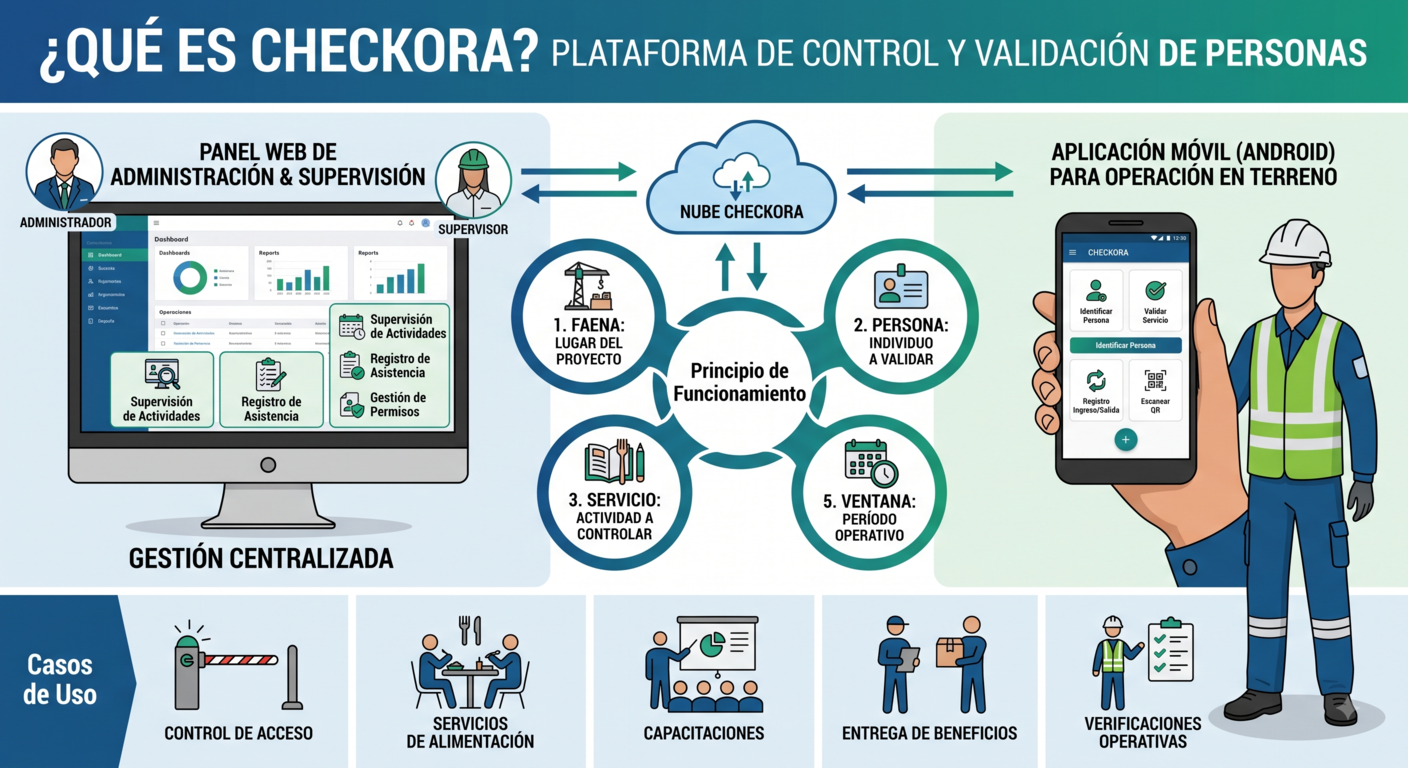
Puede utilizarse en faenas, instalaciones temporales o permanentes y en actividades como:
- control de acceso a faenas;
- ingreso y salida por garitas o porterías;
- desayuno, almuerzo, cena u otros servicios de alimentación;
- capacitaciones;
- eventos internos;
- entrega o uso de beneficios;
- controles y verificaciones operativas.
Checkora combina un panel web de administración y supervisión con una aplicación móvil Android para la operación en terreno.
Principio de funcionamiento
La plataforma organiza la operación alrededor de cinco elementos:
- Faena: lugar o contexto donde ocurre la operación.
- Persona: individuo que puede ser validado.
- Servicio: actividad que se desea controlar.
- Punto: lugar concreto donde se realiza el control.
- Ventana: período en el que el servicio puede operar.
El operador trabaja dentro de un contexto previamente autorizado. De esta forma, una misma organización puede operar distintas actividades y puntos de control simultáneamente sin mezclar sus registros.
Conceptos básicos
Antes de comenzar a utilizar Checkora conviene distinguir los principales conceptos del sistema.
Empresa
Organización responsable de las faenas, personas y operación.
Faena
Unidad operacional en la que se ejecutan uno o más servicios. Una empresa puede tener varias faenas y activar o cerrar cada una según su período de operación.
Persona
Registro de una persona real que puede participar en una actividad, consumir un servicio o ser controlada en un punto de acceso.
Una persona puede existir en Checkora sin tener una cuenta para ingresar al sistema.
Usuario
Cuenta que permite iniciar sesión en Checkora. Los usuarios tienen un rol y permisos.
Persona y Usuario no son lo mismo.
Servicio
Representa lo que se desea controlar. Checkora contempla categorías como:
- Comida: desayuno, almuerzo, cena u otros consumos.
- Acceso: ingreso o salida por garitas, porterías u otros controles.
- Evento: participación o check-in en una actividad.
- Control: verificación operacional que no necesariamente corresponde a un consumo o acceso.
Punto
Lugar donde se efectúa la validación o registro, por ejemplo:
- Garita Norte.
- Garita Principal.
- Casino 1.
- Línea de almuerzo.
- Sala de capacitación.
Ventana
Período en que un servicio se encuentra disponible. Puede corresponder a horarios recurrentes o períodos definidos por fecha y hora.
Sesión operacional
Contexto de trabajo asignado al operador, compuesto por la faena, punto y, cuando corresponda, servicio autorizado.
Sesión de servicio
Actividad concreta abierta dentro de un contexto operacional, por ejemplo el servicio de almuerzo vigente entre 12:00 y 15:00.
Cómo funciona Checkora
Checkora separa la preparación administrativa de la operación en terreno.
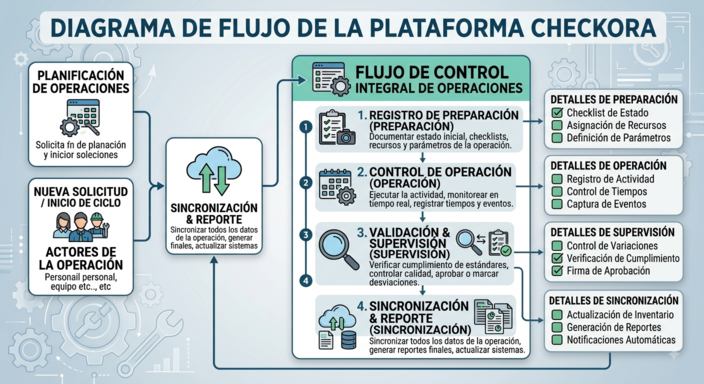
1. Preparación
Un administrador configura:
- la empresa;
- las faenas;
- las personas;
- los servicios;
- los puntos;
- las ventanas u horarios;
- los supervisores;
- los operadores;
- los dispositivos;
- las asignaciones operativas.
2. Operación
El operador inicia sesión desde el panel web o la aplicación móvil y utiliza únicamente los contextos que le fueron asignados.
Según la operación, podrá:
- identificar una persona;
- validar si puede acceder o participar;
- confirmar un consumo;
- registrar una entrada o salida;
- registrar una incidencia;
- solicitar o aplicar una excepción cuando su perfil lo permite.
3. Supervisión
Los supervisores y administradores pueden revisar las sesiones, validaciones, consumos, incidencias y otros registros generados durante la operación.
4. Sincronización
La aplicación Android está preparada para mantener información operativa local y registrar eventos aun cuando la conectividad sea limitada.
Cuando vuelve a existir conexión, la aplicación sincroniza los registros pendientes con la plataforma.
La disponibilidad offline depende de que el dispositivo haya obtenido previamente la información necesaria para la operación.
Roles y perfiles de acceso
Roles y perfiles de acceso
Checkora utiliza roles para limitar las acciones disponibles a cada usuario.
Administrador global
Perfil de administración general de la plataforma. No representa a una persona operativa de una empresa.
Administrador de empresa
Administra la información y configuración de su empresa, entre otras tareas:
- personas;
- usuarios;
- faenas;
- servicios;
- puntos;
- ventanas;
- asignaciones;
- dispositivos;
- reportes.
Supervisor
Puede revisar y supervisar la operación de las faenas a las que corresponda su acceso. Un supervisor puede estar asignado a una o más faenas.
Operador
Ejecuta la operación diaria desde el panel web o la aplicación móvil según sus permisos y asignaciones.
Personas sin usuario
No todas las personas registradas necesitan acceder a Checkora.
Un trabajador, contratista, visitante u otra persona puede existir únicamente como Persona, para que el sistema pueda identificarla y validar su participación.
Registro cerrado
Checkora no utiliza registro público de cuentas. Los usuarios deben ser creados por administradores autorizados.
Primeros Pasos
Iniciar sesión
Iniciar sesión
El acceso a Checkora se realiza mediante una cuenta previamente creada por un administrador.
Acceso
- Abra Checkora.
- Ingrese su RUT.
- Ingrese su contraseña.
- Seleccione Iniciar sesión.
La plataforma habilitará únicamente los módulos correspondientes a su rol y permisos.
Si no puede ingresar
Compruebe:
- que el RUT esté correctamente escrito;
- que esté utilizando la contraseña correcta;
- que su usuario se encuentre activo;
- que esté utilizando el entorno correcto de Checkora.
Si el problema continúa, contacte al administrador de su empresa.
Panel principal
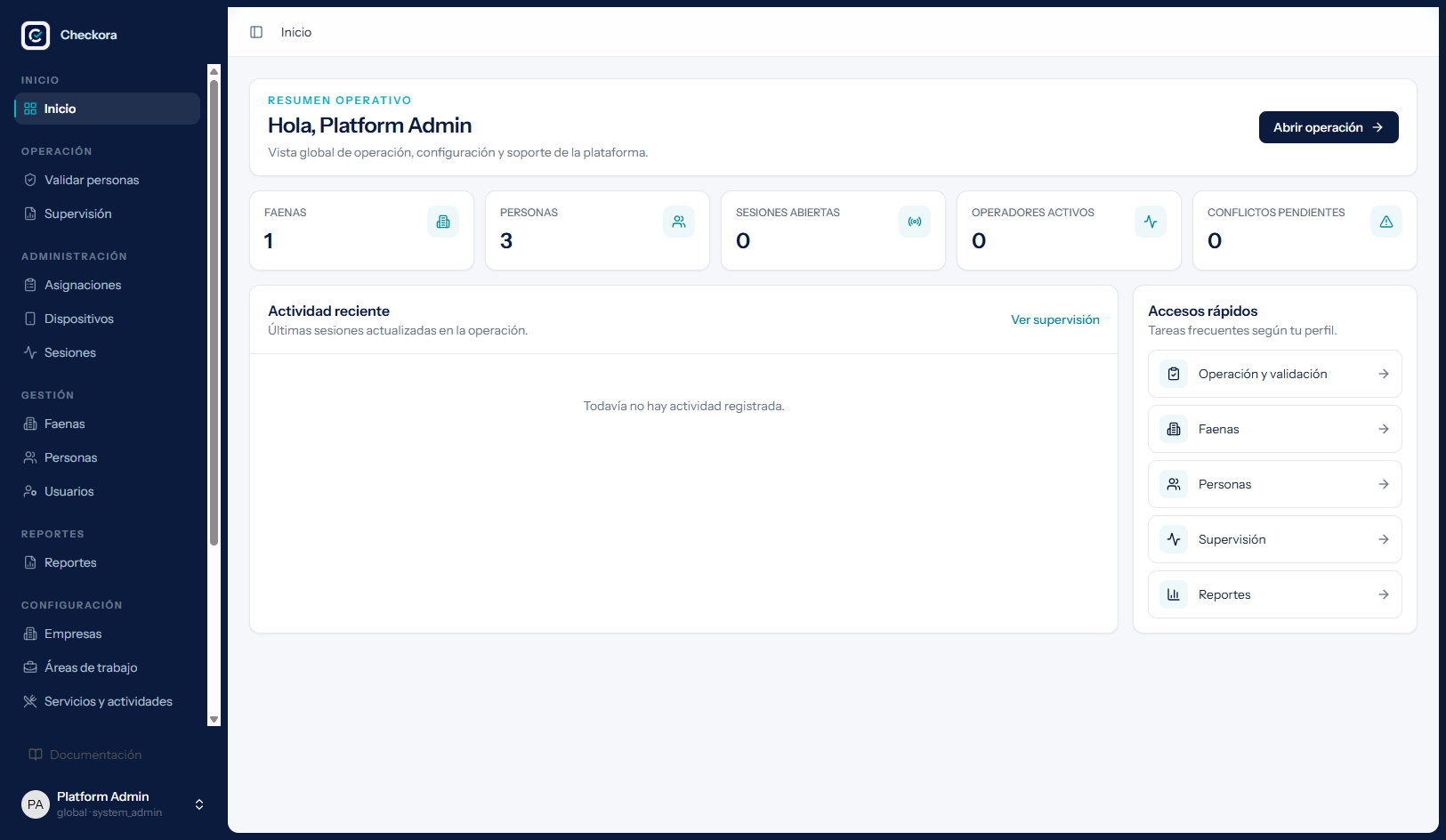
Después de iniciar sesión, Checkora muestra el panel correspondiente al perfil del usuario.
- Personas.
- Usuarios.
- Faenas.
- Servicios.
- Puntos.
- Ventanas.
- Operación.
- Supervisión.
- Dispositivos.
- Asignaciones operativas.
- Sincronización.
- Reportes.
La disponibilidad exacta de cada opción depende del rol asignado.
Configuración inicial recomendada
Configuración inicial recomendada
Para preparar una empresa nueva se recomienda seguir este orden:
- Verificar los datos de la empresa.
- Crear las áreas de trabajo que se necesiten.
- Crear los servicios.
- Crear los puntos de operación.
- Registrar las personas.
- Crear los usuarios que accederán al sistema.
- Crear la faena.
- Asignar personas y supervisores a la faena.
- Habilitar los servicios de la faena.
- Habilitar los puntos.
- Crear las ventanas operativas.
- Autorizar los dispositivos móviles.
- Crear las asignaciones operativas.
- Probar la operación antes de iniciar el servicio real.
Este orden reduce errores derivados de intentar operar con catálogos o asignaciones incompletas.
Personas Y Usuarios
Personas
Personas
El módulo Personas contiene las fichas de individuos que podrán ser reconocidos o validados por Checkora.
Información habitual
La ficha puede contener:
- tipo y número de documento;
- nombres;
- apellidos;
- tipo de persona;
- estado;
- empresa;
- faena, cuando corresponda;
- grupo;
- cargo para trabajadores internos;
- período de vigencia;
- observaciones.
Estado
Una persona puede estar activa o inactiva.
La existencia de la ficha no implica por sí sola que la persona esté autorizada para cualquier servicio. La decisión de validación también depende de su contexto, asignaciones y reglas del servicio.
Vigencia
Cuando se utilizan fechas de vigencia, estas permiten acotar el período durante el cual la ficha debe considerarse válida dentro de los procesos de control.
Identificadores de personas
Identificadores de personas
Una persona puede tener uno o más identificadores para ser encontrada durante una validación.
Los identificadores permiten que Checkora relacione el dato leído o ingresado por el operador con la ficha correcta.
Identificador principal
Uno de los identificadores puede definirse como principal.
Si se elimina el identificador principal, el sistema puede seleccionar otro identificador activo como reemplazo.
Recomendaciones
- Mantenga únicamente identificadores que correspondan realmente a la persona.
- Evite duplicar un mismo identificador en distintas fichas.
- Desactive o elimine identificadores que ya no deban utilizarse.
- Verifique el identificador antes de iniciar una operación masiva.
Diferencia entre Persona y Usuario
Diferencia entre Persona y Usuario
Este concepto es fundamental en Checkora.
Persona
Representa a alguien del mundo real.
Puede ser:
- trabajador;
- supervisor;
- contratista;
- visitante;
- otra persona registrada para una operación.
Una Persona puede no iniciar sesión nunca.
Usuario
Representa una cuenta que puede autenticarse en Checkora.
Un usuario posee:
- credenciales;
- rol;
- alcance;
- estado de acceso.
Ejemplo
Un trabajador que solamente pasa por una garita debe existir como Persona, pero no necesita ser Usuario.
Un operador que utiliza la aplicación móvil debe contar con una cuenta de Usuario y con el contexto operacional correspondiente.
Usuarios
Usuarios
El módulo Usuarios administra las cuentas con acceso a Checkora.
Para crear o mantener un usuario
Defina correctamente:
- identidad de la cuenta;
- empresa;
- rol;
- vínculo con una Persona cuando corresponda;
- estado del usuario.
Principio de mínimo acceso
Asigne a cada usuario solamente los permisos necesarios para desempeñar su función.
No utilice cuentas administrativas para las tareas rutinarias de operación.
Supervisores y operadores
Supervisores y operadores
Supervisor
El supervisor es un usuario interno que puede además estar asociado a una Persona y asignarse a una o más faenas.
La asignación a faena define el contexto sobre el que puede ejercer supervisión.
Operador
El operador ejecuta controles y registros.
Para poder operar no basta con tener el rol correcto. También debe existir una asignación operacional activa que determine dónde y en qué contexto puede trabajar.
Importante
El rol define lo que el usuario puede hacer.
La asignación define dónde puede hacerlo.
Faenas
Crear y configurar una faena
Crear y configurar una faena
Una faena reúne la configuración y las personas asociadas a una operación.
Crear una faena
- Ingrese a Faenas.
- Seleccione la opción para crear una nueva faena.
- Complete los datos solicitados.
- Guarde la faena.
Una faena nueva puede permanecer en estado de preparación hasta que su configuración esté lista.
Antes de activarla
Revise que estén configurados:
- personas;
- supervisores;
- servicios;
- puntos;
- ventanas;
- asignaciones operativas necesarias.
La activación debe realizarse cuando la faena esté preparada para operar.
Asignar personas a una faena
Asignar personas a una faena
La asignación relaciona una Persona con una faena durante un período operativo.
Asignar
- Abra la faena.
- Busque la sección de personal.
- Seleccione la persona.
- Complete los datos de la asignación si corresponde.
- Confirme.
Finalizar una asignación
Cuando una persona deja de participar en la faena, finalice su asignación en lugar de borrar su ficha.
Esto conserva la trazabilidad histórica.
Reasignar
Checkora permite trasladar o reasignar una persona hacia otra faena de la misma empresa cuando el flujo administrativo lo requiere.
Asignar supervisores
Asignar supervisores
Los supervisores se asignan a las faenas que deben supervisar.
Procedimiento
- Abra la faena.
- Busque la sección de supervisores.
- Seleccione un usuario elegible.
- Indique su función en la faena cuando corresponda.
- Guarde la asignación.
Cuando el supervisor deja de cumplir esa función, finalice la asignación para conservar el historial.
Habilitar servicios y puntos en una faena
Habilitar servicios y puntos en una faena
Los catálogos de servicios y puntos pueden existir a nivel de administración, pero deben habilitarse en la faena donde realmente se utilizarán.
Habilitar un servicio
- Abra la faena.
- Seleccione el servicio que se utilizará.
- Habilítelo.
Habilitar un punto
- Seleccione el punto de operación.
- Habilítelo para la faena.
Restricciones
Un servicio o punto asociado a ventanas operativas no debe retirarse sin revisar primero esas ventanas.
Checkora protege estas relaciones para evitar dejar configuraciones operativas incompletas.
Ventanas operativas
Ventanas operativas
Las ventanas determinan cuándo está disponible un servicio.
Pueden utilizarse para representar, por ejemplo:
- desayuno de 07:00 a 09:00;
- almuerzo de 12:00 a 15:00;
- acceso de turno;
- capacitación en una fecha concreta;
- controles nocturnos que atraviesan medianoche.
Configuración
Una ventana se asocia a:
- una faena;
- un servicio;
- uno o más puntos;
- horario;
- días o fechas aplicables.
Ventanas nocturnas
Checkora admite ventanas cuyo horario continúa después de medianoche.
Ejemplo:
22:00 a 02:00
debe interpretarse como una sola ventana que comienza un día y termina al siguiente.
Recomendación
Revise cuidadosamente fechas, días y horarios antes de iniciar la operación móvil.
Activar y cerrar una faena
Activar y cerrar una faena
Activar
Active una faena cuando su configuración esté completa y pueda comenzar a utilizarse operativamente.
Cerrar
Cuando termina la operación:
- verifique que las actividades hayan finalizado;
- revise registros pendientes;
- sincronice los dispositivos;
- cierre las sesiones operacionales que correspondan;
- cierre la faena.
El cierre permite conservar la información histórica sin mantener la faena disponible para nuevas operaciones.
No elimine información histórica como sustituto del cierre.
Servicios Y Puntos
Servicios
Servicios
Un servicio representa la actividad que Checkora debe controlar.
Categorías
Comida
Registra el derecho y la confirmación de un consumo dentro de una ventana, por ejemplo almuerzo.
Acceso
Registra movimientos de ingreso o salida.
Evento
Registra participación o check-in.
Control
Registra una verificación operativa que no necesariamente implica consumo, entrada o salida.
Buenas prácticas
Utilice nombres fáciles de reconocer por operadores y supervisores.
Ejemplos:
- Almuerzo.
- Desayuno.
- Acceso principal.
- Capacitación de seguridad.
Puntos de operación
Puntos de operación
Un punto identifica el lugar donde se realiza el control.
Ejemplos:
- Garita Norte.
- Garita Sur.
- Casino principal.
- Casino contratistas.
- Sala de capacitación.
Los puntos permiten mantener separados los registros aun cuando varios lugares trabajen simultáneamente dentro de la misma faena.
Ventanas y horarios
Ventanas y horarios
Las ventanas permiten programar la disponibilidad de los servicios.
Una misma faena puede tener sucesivas ventanas para un mismo contexto operacional.
Por ejemplo:
- Desayuno: 07:00–09:00.
- Almuerzo: 12:00–15:00.
- Cena: 19:00–21:00.
El operador puede mantener su contexto operacional y abrir la actividad correspondiente cuando cada ventana se encuentre disponible.
Cuando existen varias ventanas posibles, debe seleccionar la actividad correcta en vez de asumir automáticamente cuál utilizar.
Operacion
Contexto operacional
Contexto operacional
Antes de registrar validaciones, el operador debe trabajar dentro de un contexto autorizado.
El contexto identifica normalmente:
- empresa;
- faena;
- punto;
- servicio, cuando aplique.
Una sola asignación
Cuando el operador posee una única asignación válida, Checkora puede establecer ese contexto directamente.
Varias asignaciones
Cuando existen varias posibilidades, el operador debe seleccionar el contexto correcto.
Esto evita registrar operaciones en una faena o punto equivocados.
Abrir una actividad
Abrir una actividad
Una actividad se abre sobre una ventana operativa disponible.
Procedimiento general
- Inicie o seleccione el contexto operacional.
- Revise la faena y el punto.
- Seleccione la ventana correspondiente.
- Abra la actividad.
- Confirme que la pantalla muestre el servicio correcto antes de comenzar.
La actividad sólo debe abrirse cuando la ventana correspondiente esté habilitada para operar.
Validar una persona
Validar una persona
La validación comprueba si la persona identificada cumple las condiciones para la actividad actual.
Flujo
- Lea o ingrese el identificador.
- Checkora busca a la Persona.
- Evalúa su elegibilidad dentro del contexto.
- Muestra el resultado de la validación.
- Si corresponde, el operador confirma la acción siguiente.
Importante
Una validación aprobada y un consumo o acceso confirmado son conceptos distintos.
La validación responde si la persona puede realizar la acción. La confirmación registra que efectivamente ocurrió.
Confirmar un consumo o registro
Confirmar un consumo o registro
Después de una validación aprobada, determinados servicios requieren confirmar la operación.
En un servicio de comida, por ejemplo, la confirmación deja registrado el consumo.
En un servicio de acceso, el registro puede representar un ingreso o una salida.
Antes de confirmar
Verifique:
- identidad de la persona;
- servicio;
- punto;
- resultado de validación.
No confirme una operación si la persona finalmente no recibió el servicio o no realizó el movimiento.
Incidencias y excepciones
Incidencias y excepciones
Durante una operación pueden aparecer situaciones que requieran dejar constancia.
Incidencia
Utilice una incidencia para registrar un hecho relevante relacionado con la actividad.
Excepción o autorización manual
Determinados perfiles pueden aplicar una excepción cuando el flujo operativo lo permite.
Las excepciones deben utilizarse de manera controlada y con una razón operacional válida.
No deben convertirse en una forma habitual de evitar las reglas de elegibilidad.
Cambiar de contexto y cerrar la operación
Cambiar de contexto y cerrar la operación
Un operador con varias asignaciones puede cambiar entre contextos autorizados.
Antes de cambiar:
- compruebe la actividad actual;
- cierre la sesión de servicio cuando corresponda;
- asegúrese de que los registros hayan quedado almacenados;
- seleccione el nuevo contexto.
Cerrar la sesión operacional
Al finalizar el trabajo del operador, cierre explícitamente el contexto operacional.
Cerrar una actividad concreta no significa necesariamente cerrar toda la sesión operacional: un mismo contexto puede utilizarse para varias ventanas sucesivas.
Casino Y Alimentacion
Configurar un servicio de alimentación
Configurar un servicio de alimentación
Para controlar desayuno, almuerzo, cena u otra prestación de alimentación:
- cree un servicio de categoría Comida;
- habilítelo en la faena;
- habilite los puntos donde se entregará;
- cree una ventana para cada período;
- configure las personas elegibles;
- asigne los operadores;
- pruebe la operación.
Puede existir más de un punto de entrega simultáneo dentro de la misma faena.
Operar un casino
Operar un casino
Inicio
- El operador inicia sesión.
- Selecciona o confirma su contexto.
- Abre la ventana de alimentación activa.
Atención
Por cada persona:
- se identifica;
- Checkora valida la elegibilidad;
- el operador revisa el resultado;
- se confirma el consumo cuando corresponde.
Fin
Al terminar:
- cierre la actividad;
- revise registros pendientes;
- sincronice si utilizó operación offline;
- cierre el contexto operacional cuando termine la jornada.
Prevención de consumos duplicados
Prevención de consumos duplicados
Una de las funciones del control de alimentación es mantener trazabilidad sobre los consumos ya registrados.
El operador debe respetar el resultado de validación presentado por Checkora.
Si aparece una condición que impide registrar un nuevo consumo:
- compruebe la identidad de la persona;
- confirme que está usando la ventana correcta;
- verifique que no exista un consumo anterior;
- escale la situación a un supervisor si requiere excepción.
No cree otra ficha de Persona para intentar evitar un registro previo.
Control De Acceso
Configurar control de acceso
Configurar control de acceso
Para una garita o portería:
- cree un servicio de categoría Acceso;
- cree o habilite el punto correspondiente;
- habilite ambos en la faena;
- configure las ventanas necesarias;
- asigne operadores;
- asegure que las personas habituales estén previamente registradas.
Pueden existir múltiples garitas operando en paralelo.
Registrar ingresos y salidas
Registrar ingresos y salidas
Un servicio de acceso puede distinguir movimientos de entrada y salida.
Flujo
- Identifique a la persona.
- Revise el resultado de validación.
- Registre el movimiento correspondiente.
- Compruebe que se realizó en el punto correcto.
La supervisión puede utilizar estos registros para revisar la actividad de cada sesión.
Control de contratistas
Control de contratistas
Los contratistas son personas externas a la dotación interna de la empresa, pero pueden formar parte de la operación.
Deben mantenerse correctamente identificados y asociados al contexto organizacional que corresponda.
La condición de contratista no reemplaza las asignaciones o reglas que determinen su acceso a una faena.
Visitantes y personas externas
Visitantes y personas externas
Checkora permite registrar personas externas durante determinados flujos de acceso.
Cuando la operación requiere asociar a un visitante con una persona interna responsable, seleccione correctamente al anfitrión o responsable.
Conectividad
El alta de una persona que todavía no existe en el dispositivo puede requerir comunicación con la plataforma.
Por esta razón, el control offline es especialmente adecuado para personas cuya información y autorización fueron descargadas previamente.
No se debe asumir que un visitante completamente nuevo podrá registrarse sin conexión.
App Movil
Aplicación móvil de Checkora
Aplicación móvil de Checkora
La aplicación Android es el canal principal para la operación móvil en terreno.
Permite trabajar con los contextos asignados al operador y realizar validaciones y registros desde un dispositivo autorizado.
Entre sus funciones se encuentran:
- inicio de sesión;
- selección de contexto;
- apertura de actividades;
- validación de personas;
- confirmación de consumos o movimientos;
- almacenamiento local;
- sincronización con la plataforma.
Iniciar sesión en la aplicación
Iniciar sesión en la aplicación
- Abra Checkora en el dispositivo autorizado.
- Ingrese su RUT.
- Ingrese su contraseña.
- Inicie sesión.
La aplicación obtiene el contexto correspondiente al usuario y al dispositivo.
Si el equipo todavía no está autorizado para operar, el administrador deberá completar el proceso de autorización desde el panel web.
Seleccionar contexto operacional en la App
Seleccionar contexto operacional en la App
La aplicación utiliza las asignaciones operacionales como fuente de verdad para determinar los contextos disponibles.
Un contexto puede incluir:
- faena;
- punto;
- servicio.
Cuando existe una sola opción
La aplicación puede simplificar la selección.
Cuando existen varias
El operador debe seleccionar expresamente el contexto correcto.
Revise siempre el nombre de la faena y del punto antes de iniciar controles.
Ventanas y actividades en la App
Ventanas y actividades en la App
Dentro del contexto seleccionado, la aplicación conoce las ventanas operativas disponibles.
Una ventana sólo puede abrirse como actividad cuando se encuentra vigente de acuerdo con su programación.
Varias ventanas
Un mismo contexto puede utilizar varias ventanas sucesivas sin necesidad de cerrar todo el contexto operacional.
Ejemplo:
- desayuno;
- almuerzo;
- cena.
Cuando existen varias ventanas, seleccione la que corresponde a la actividad que comenzará.
Horarios que cruzan medianoche
La aplicación interpreta las ventanas nocturnas según la programación entregada por la plataforma.
Validar y registrar desde la App
Validar y registrar desde la App
Con una actividad abierta:
- identifique a la persona;
- espere el resultado de la validación;
- revise nombre y resultado;
- confirme el registro cuando corresponda;
- continúe con la siguiente persona.
Los eventos se relacionan con el contexto operativo para conservar correctamente la faena, punto y servicio donde ocurrieron.
Finalizar la operación en la App
Finalizar la operación en la App
Al terminar una actividad:
- cierre la sesión de servicio;
- verifique si utilizará otra ventana dentro del mismo contexto;
- si la jornada terminó, sincronice los datos pendientes;
- cierre la sesión operacional.
No cierre el contexto entre ventanas sucesivas si todavía continuará trabajando en la misma faena, punto y servicio y la operación así lo permite.
Operacion Offline
Cómo funciona el modo offline
Cómo funciona el modo offline
La aplicación Android de Checkora puede mantener información operacional en el dispositivo para continuar determinados controles cuando la conectividad no está disponible.
Durante la operación offline, los eventos se almacenan localmente junto con su contexto.
Cuando la conexión se recupera, estos eventos pueden enviarse a la plataforma mediante sincronización.
Requisito fundamental
El dispositivo debe haber recibido previamente la información necesaria para operar.
El modo offline no significa que la aplicación pueda consultar información nueva en Internet sin conexión.
Prepararse para trabajar offline
Prepararse para trabajar offline
Antes de ir a un lugar con conectividad limitada:
- inicie sesión mientras dispone de Internet;
- compruebe que el dispositivo está autorizado;
- sincronice;
- confirme que aparece la faena;
- confirme que aparecen los puntos y servicios;
- compruebe las ventanas programadas;
- verifique que estén disponibles las personas necesarias;
- no cierre sesión innecesariamente antes de la operación.
Realice esta preparación antes de desplazarse al punto sin cobertura.
Operar sin conexión
Operar sin conexión
Si la aplicación dispone del contexto y datos requeridos, el operador puede continuar generando registros locales compatibles con la operación offline.
Durante el período sin conexión
- mantenga el dispositivo encendido y operativo;
- no borre los datos de la aplicación;
- no reinstale la App;
- evite cambiar configuraciones administrativas;
- registre las operaciones normalmente;
- observe los indicadores de sincronización.
Los datos que todavía no hayan llegado al servidor deben considerarse pendientes hasta completar la sincronización.
Sincronizar después de trabajar offline
Sincronizar después de trabajar offline
Cuando vuelva a disponer de conexión:
- abra Checkora;
- mantenga el contexto disponible;
- ejecute o permita la sincronización;
- espere a que los registros pendientes sean procesados;
- compruebe que no queden errores o conflictos;
- sólo entonces considere finalizada la recuperación del período offline.
Si aparece un conflicto, no intente reconstruir manualmente el mismo registro varias veces. Escale el caso para revisión.
Limitaciones del modo offline
Limitaciones del modo offline
El modo offline está diseñado para continuar una operación preparada previamente.
No todas las acciones administrativas pueden realizarse sin conexión.
Un caso especialmente importante es el registro de visitantes o personas completamente nuevas en una garita: si esa persona no existe en la información local, su alta puede requerir conexión con la plataforma.
Por esta razón:
- trabajadores y personas habituales deben cargarse antes;
- los dispositivos deben sincronizar antes de la jornada;
- en controles de visitantes debe existir un procedimiento alternativo cuando no haya conectividad.
Dispositivos
Dispositivos operacionales
Dispositivos operacionales
Los equipos utilizados por la App se administran desde Checkora.
El panel permite controlar el estado de cada dispositivo y evitar que equipos no autorizados participen en la operación.
Según el caso, un administrador puede:
- autorizar;
- rechazar;
- reemplazar;
- bloquear;
- revocar;
- marcar como perdido un dispositivo.
Autorizar un dispositivo
Autorizar un dispositivo
Cuando un nuevo dispositivo se registra para operar, debe ser revisado por un administrador autorizado.
Antes de aprobarlo:
- compruebe que corresponde al equipo esperado;
- confirme quién lo utilizará;
- revise la faena y asignación previstas;
- autorice el dispositivo.
No autorice equipos desconocidos.
Dispositivo perdido o reemplazado
Dispositivo perdido o reemplazado
Si un equipo se pierde
- informe inmediatamente al administrador;
- marque el dispositivo como perdido o bloquéelo;
- revoque su posibilidad de operar cuando corresponda;
- prepare un dispositivo de reemplazo;
- autorice y asigne el nuevo equipo.
Importante
Si el dispositivo perdido tenía información pendiente de sincronización, informe este hecho antes de dar por cerrada la incidencia.
Supervision
Panel de supervisión
Panel de supervisión
El módulo Supervisión permite revisar las sesiones operativas y sus resultados.
Según permisos, el supervisor puede consultar información relacionada con:
- sesiones;
- intentos de validación;
- consumos o registros;
- ingresos y salidas;
- incidencias;
- excepciones.
La información debe interpretarse dentro del contexto de la faena, punto, servicio y ventana correspondiente.
Revisar sesiones
Revisar sesiones
Para investigar una operación:
- localice la sesión;
- confirme faena;
- confirme punto;
- confirme servicio y ventana;
- revise cantidad y detalle de validaciones;
- revise registros confirmados;
- revise incidencias y excepciones.
Esta secuencia ayuda a distinguir un problema de elegibilidad de un problema de operación o configuración.
Sincronizacion
Supervisión de sincronización
Supervisión de sincronización
Checkora mantiene herramientas de supervisión para revisar procesos de sincronización de la operación móvil.
Los administradores autorizados pueden inspeccionar lotes de sincronización y los conflictos que requieren revisión.
La existencia de un conflicto no significa necesariamente pérdida de información: indica que el sistema necesita una decisión o revisión sobre cómo interpretar determinados datos recibidos.
Conflictos de sincronización
Conflictos de sincronización
Cuando exista un conflicto:
- identifique el lote;
- revise el dispositivo y contexto;
- compruebe los registros relacionados;
- evite duplicar manualmente la operación;
- aplique la resolución disponible según el procedimiento interno;
- deje el conflicto revisado cuando corresponda.
Si el origen no está claro, conserve los datos y escale el caso a soporte antes de realizar correcciones irreversibles.
Reportes
Reportes operacionales
Reportes operacionales
El módulo Reportes permite consultar información histórica de la operación.
Puede utilizarse para analizar registros según el alcance disponible para el usuario.
Entre los elementos relevantes pueden encontrarse:
- faena;
- sesión;
- servicio;
- punto;
- persona;
- validaciones;
- consumos;
- movimientos de acceso.
Utilice filtros para reducir el resultado antes de exportar grandes períodos.
Exportar información
Exportar información
Cuando necesite trabajar con la información fuera de Checkora:
- ingrese a Reportes;
- aplique los filtros necesarios;
- revise el resultado;
- utilice la opción de exportación disponible.
Antes de distribuir un archivo exportado, considere que puede contener información personal y operacional de la empresa.
Procedimientos
Procedimiento: preparar una nueva faena
Procedimiento: preparar una nueva faena
Administración
- Cree la faena.
- Registre o actualice las personas.
- Asigne el personal.
- Asigne supervisores.
- Habilite servicios.
- Habilite puntos.
- Configure ventanas.
- Cree o revise usuarios operadores.
- Autorice dispositivos.
- Cree asignaciones operativas.
- Active la faena.
Prueba previa
Antes del inicio real:
- inicie sesión en la App;
- sincronice;
- confirme el contexto;
- abra una ventana de prueba cuando corresponda;
- valide una persona conocida;
- confirme que la supervisión recibe correctamente la información.
Procedimiento: iniciar una jornada
Procedimiento: iniciar una jornada
- Verifique conexión cuando esté disponible.
- Sincronice el dispositivo.
- Inicie sesión.
- Seleccione el contexto operacional.
- Confirme faena y punto.
- Revise las ventanas disponibles.
- Abra la actividad correcta.
- Comience las validaciones.
Si la jornada se realizará sin conectividad, compruebe previamente que la información requerida esté disponible en el dispositivo.
Procedimiento: finalizar una jornada
Procedimiento: finalizar una jornada
- Termine la atención de la actividad.
- Cierre la sesión de servicio.
- Si existe otra ventana posterior en el mismo contexto, mantenga el contexto según corresponda.
- Al finalizar completamente, sincronice.
- Revise registros pendientes.
- Cierre la sesión operacional.
- Informe incidencias o conflictos al supervisor.
Procedimiento: operar una garita
Procedimiento: operar una garita
- Seleccione la faena.
- Seleccione el punto de acceso correcto.
- Abra la actividad de acceso.
- Identifique a cada persona.
- Revise la validación.
- Registre entrada o salida.
- Para externos o visitantes, complete los datos exigidos por el flujo.
- Registre incidencias cuando sea necesario.
- Sincronice al recuperar conectividad.
Procedimiento: operar un casino
Procedimiento: operar un casino
- Seleccione el contexto del casino.
- Abra la ventana correspondiente.
- Identifique a la persona.
- Revise el resultado de elegibilidad.
- Confirme el consumo.
- Repita el proceso.
- Ante un rechazo, no fuerce el registro sin revisar la causa.
- Finalice la actividad.
- Sincronice y cierre la jornada cuando corresponda.
Solucion De Problemas
No puedo iniciar sesión
No puedo iniciar sesión
Revise:
- RUT ingresado.
- Contraseña.
- Estado de la cuenta.
- Conectividad, si se requiere autenticación contra la plataforma.
- Que el usuario corresponda al entorno correcto.
Si persiste, contacte al administrador.
No aparece una faena
No aparece una faena
Compruebe:
- que la faena esté activa;
- que pertenezca a la empresa correcta;
- que el operador tenga una asignación operacional;
- que la asignación esté vigente;
- que el dispositivo haya sincronizado información reciente.
No cree una faena duplicada para resolver un problema de asignación.
Una persona no aparece habilitada
Una persona no aparece habilitada
Revise:
- identidad de la persona;
- estado de la ficha;
- vigencia;
- asignación a faena;
- servicio y ventana seleccionados;
- reglas de elegibilidad;
- sincronización del dispositivo.
Si todos los datos parecen correctos, revise el intento desde Supervisión antes de modificar la ficha.
El dispositivo no está autorizado
El dispositivo no está autorizado
Un dispositivo nuevo o reemplazado puede requerir aprobación administrativa.
Contacte al administrador para que revise el equipo en Dispositivos operacionales.
No intente utilizar credenciales de otro operador o dispositivo como solución.
Hay registros pendientes de sincronización
Hay registros pendientes de sincronización
- Recupere una conexión estable.
- Abra la aplicación.
- Ejecute o permita la sincronización.
- No borre datos de la App.
- Compruebe el resultado.
- Si aparece un conflicto, informe al supervisor o administrador.
No repita manualmente todas las operaciones sin verificar primero si ya existen en el servidor.
Hay un conflicto de sincronización
Hay un conflicto de sincronización
Un conflicto requiere revisión administrativa.
Para facilitar su resolución informe:
- dispositivo;
- operador;
- faena;
- punto;
- servicio;
- fecha y hora aproximada;
- persona afectada;
- acción realizada.
No reinstale la App ni borre su almacenamiento mientras existan registros pendientes que puedan ser necesarios para el diagnóstico.